Primeiros passos
Configure Remoted para sua primeira conexão
Comece com o Remoted Link: instale o app do Mac, vincule seu dispositivo e abra a mesa.
Antes de começar
- Você precisa de Remoted em um iPhone ou iPad executando iOS ou iPadOS 26.5 ou posterior e um Mac que você possui ou tem permissão para controlar.
- Coloque os dois dispositivos na mesma rede confiável para sua primeira conexão.
- Mantenha o Mac ativo e online.
Descobrir e organizar Macs é gratuito. As conexões exigem Remoted Complete: mensal, anual ou vitalícia. Os preços e a elegibilidade para teste são mostrados no aplicativo antes da compra.
1. Remoted Link para Mac
O Remoted Link requer macOS 26 ou posterior. Seu Mac ao seu alcance. Vincule o iPhone ou iPad uma vez ou compartilhe um convite de uso único. Sem precisar de conta Remoted.
Compare o código nos dois dispositivos e aprove somente se for igual. No primeiro emparelhamento, Link Device and Allow Remote Access também ativa o acesso remoto. Conclua os pedidos de autorização do macOS para Compartilhamento de Tela ou acesso em segundo plano.
- Baixe e descompacte o Remoted Link. Mova o app para Aplicativos e abra-o.
- Siga as etapas do Mac para Compartilhamento de Tela e acesso em segundo plano. O acesso fica desativado até você ativá-lo ou compartilhar o Mac.
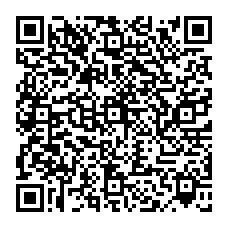
- Escolha Adicionar Dispositivo e abra o convite ou leia seu código QR com o Remoted no iPhone ou iPad. Permita o acesso quando estiver pronto.
2. Abra o Mac vinculado
- Abra o Remoted no iPhone ou iPad e selecione o Mac vinculado. Mantenha o acesso do Link ativado no Mac.
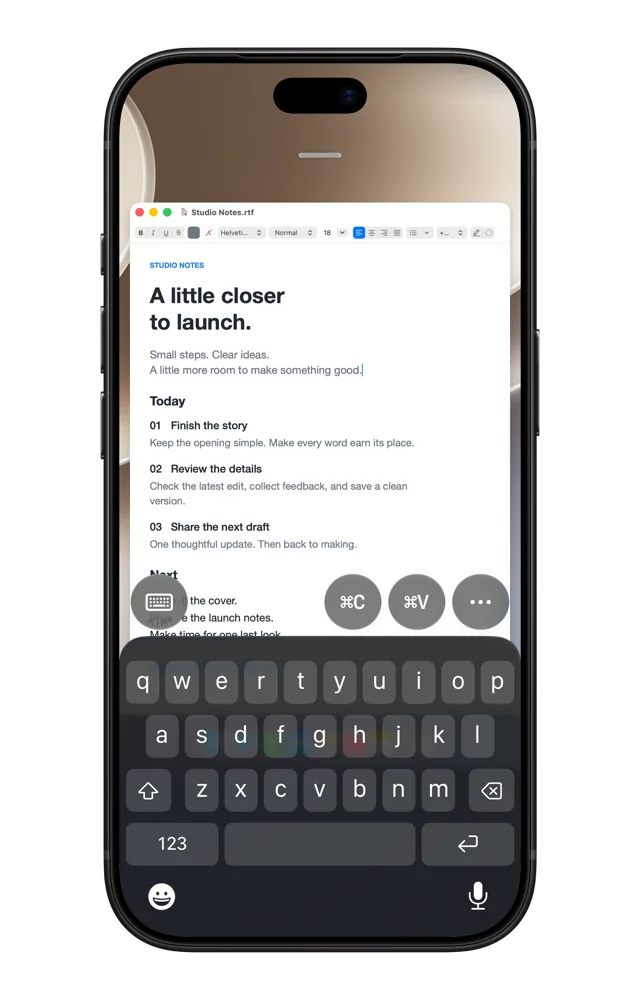
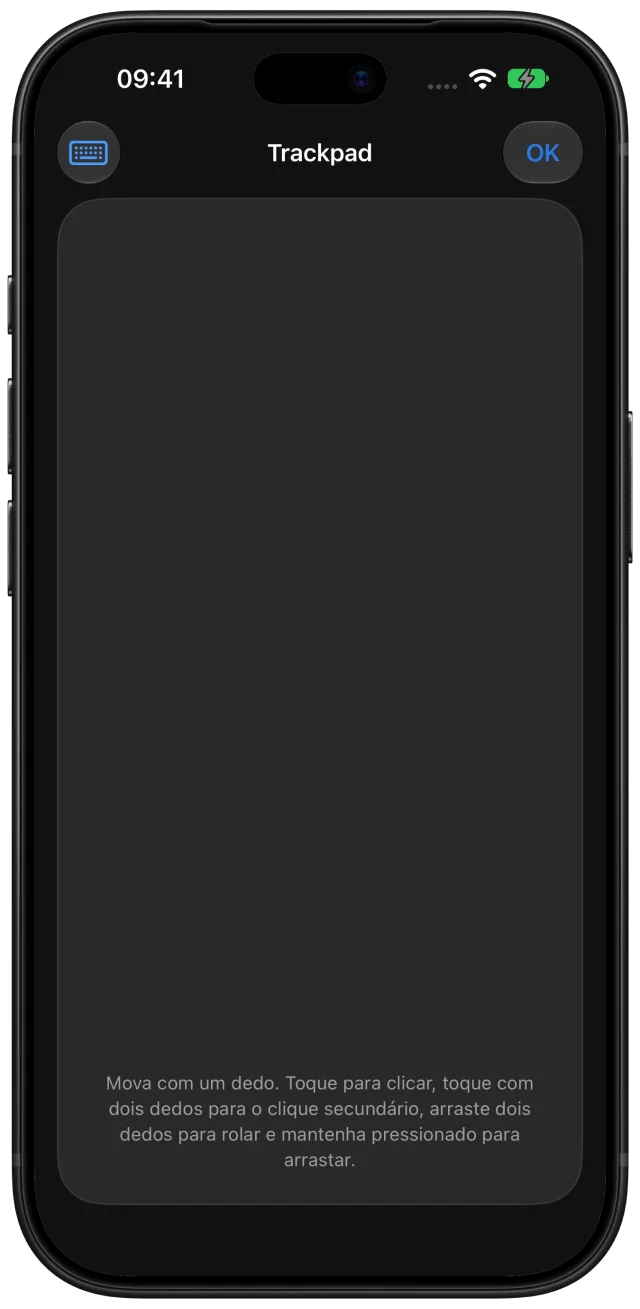
- Conecte e, quando solicitado, inicie sessão com a conta autorizada do Mac. Use as opções de conexão e tela oferecidas pelo Mac.
3. Conecte-se fora de casa
Use o Remoted Link para acessar dispositivos vinculados pela internet. Ele tenta uma conexão direta criptografada e usa um retransmissor criptografado quando necessário. O retransmissor não consegue ler o tráfego da sua mesa.
O guia do Link explica como vincular dispositivos, testar fora de casa e ajustar a resolução. Mantenha o Compartilhamento de Tela privado; não encaminhe sua porta no roteador.
Usa Compartilhamento de Tela manual ou VPN?
As conexões manuais têm requisitos próprios de configuração e segurança. O guia separado explica Compartilhamento de Tela, acesso por VPN privada e solução de problemas.
Precisa de ajuda?
Use Ajustes → Sobre → Relatar um problema em Remoted ou envie um e-mail para support@remoted.app. Inclua a versão e compilação do aplicativo, seu dispositivo e sistema operacional, o sistema operacional do Mac, modo de conexão, o erro e as etapas que levaram a isso.
Não envie senhas, endereços de redes privadas ou conteúdo de desktop. Você pode revisar e editar o rascunho do e-mail do aplicativo antes de enviá-lo.