Pour commencer
Configurez Remoted pour votre première connexion
Commencez avec Remoted Link : installez l’app pour Mac, associez votre appareil et ouvrez votre bureau.
Avant de commencer
- Vous avez besoin de Remoted sur un iPhone ou iPad exécutant iOS ou iPadOS 26.5 ou version ultérieure, et d'un Mac que vous possédez ou que vous êtes autorisé à contrôler.
- Mettez les deux appareils sur le même réseau de confiance pour votre première connexion.
- Gardez le Mac éveillé et en ligne.
La découverte et l'organisation des Mac sont gratuites. Les connexions nécessitent Remoted Complete : mensuellement, annuellement ou à vie. Les prix et l'éligibilité à l'essai sont indiqués dans l'application avant l'achat.
1. Remoted Link pour Mac
Remoted Link nécessite macOS 26 ou une version ultérieure. Votre Mac à portée de main. Associez votre iPhone ou iPad une seule fois, ou partagez une invitation à usage unique. Aucun compte Remoted nécessaire.
Comparez le code sur les deux appareils et autorisez uniquement s’il correspond. Lors du premier jumelage, Link Device and Allow Remote Access active aussi l’accès à distance. Suivez les éventuelles demandes de macOS pour le partage d’écran ou l’accès en arrière-plan.
- Téléchargez et décompressez Remoted Link. Déplacez l’app dans Applications, puis ouvrez-la.
- Suivez les étapes du Mac pour le partage d’écran et l’accès en arrière-plan. L’accès reste désactivé jusqu’à son activation ou au partage.
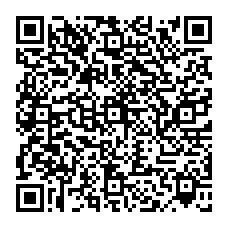
- Choisissez Ajouter un appareil, puis ouvrez l’invitation ou scannez son code QR avec Remoted sur votre iPhone ou iPad. Autorisez l’accès lorsque vous êtes prêt.
2. Ouvrez le Mac associé
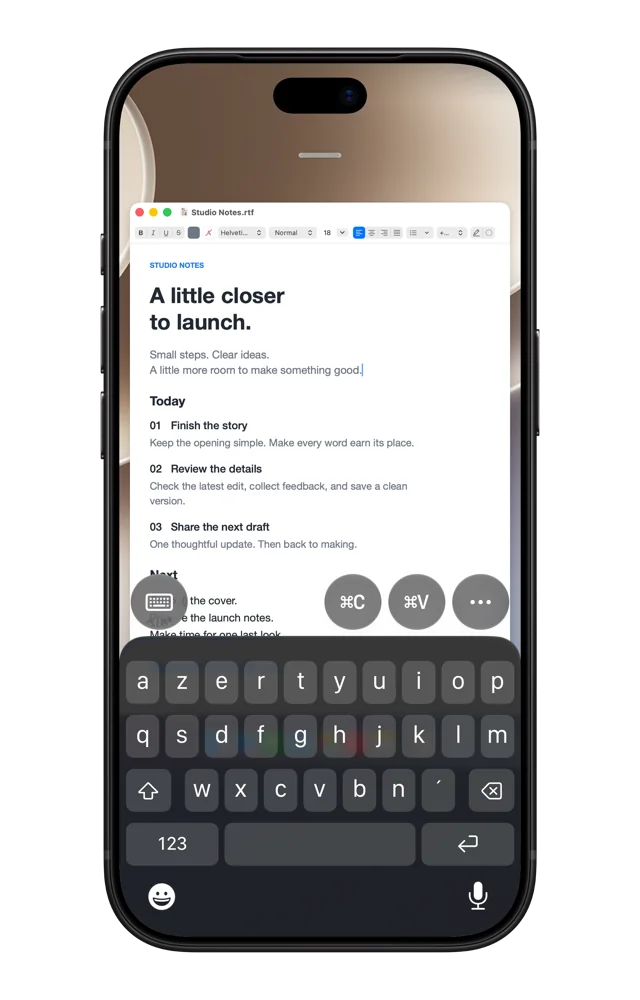
- Ouvrez Remoted sur votre iPhone ou iPad et sélectionnez le Mac associé. Laissez l’accès Link activé sur le Mac.
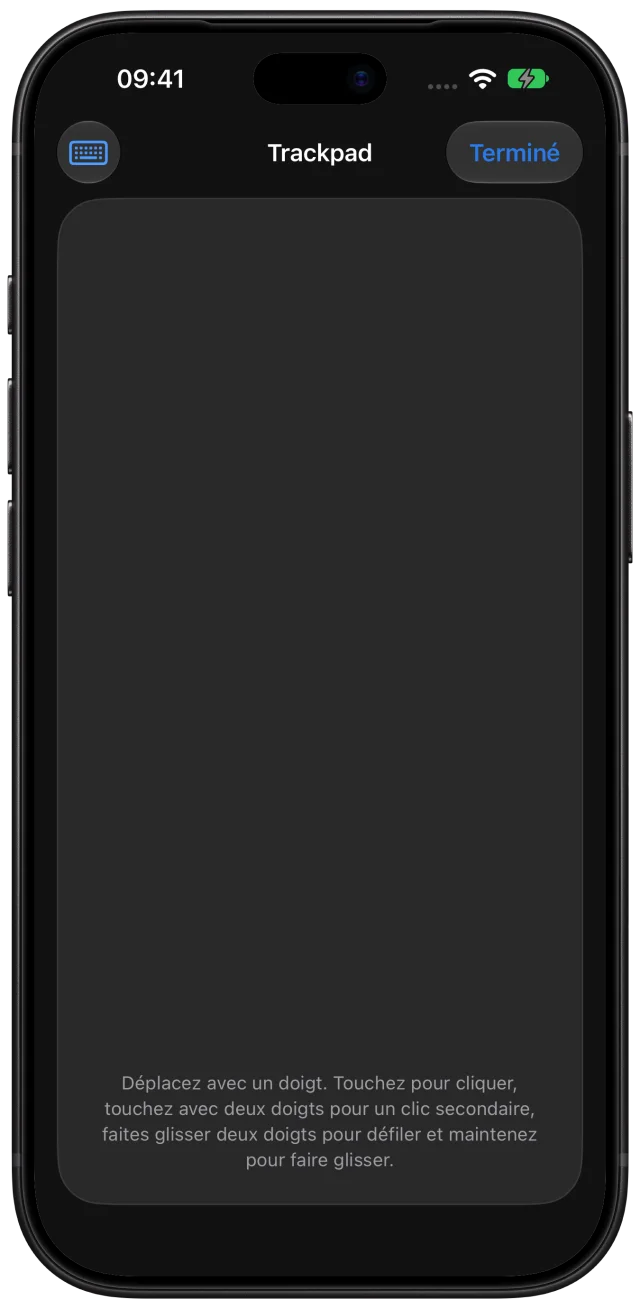
- Connectez-vous et identifiez-vous avec le compte Mac autorisé si nécessaire. Utilisez les options de connexion et d’affichage proposées par votre Mac.
3. Connectez-vous loin de chez vous
Utilisez Remoted Link pour joindre vos appareils associés par internet. Link tente une connexion directe chiffrée et utilise au besoin un relais chiffré. Le relais ne peut pas lire le trafic de votre bureau.
Le guide Link explique l’association, les essais hors de chez vous et le réglage de la résolution. Gardez le partage d’écran privé ; ne redirigez pas son port sur votre routeur.
Vous utilisez le partage d’écran manuel ou un VPN ?
Les connexions manuelles ont leurs propres exigences de configuration et de sécurité. Le guide séparé explique le partage d’écran, l’accès par VPN privé et le dépannage.
Besoin d'un coup de main ?
Utilisez Paramètres → À propos → Signalez un problème dans Remoted ou envoyez un e-mail à support@remoted.app. Incluez la version et la version de l'application, votre appareil et votre système d'exploitation, le système d'exploitation du Mac, le mode de connexion, l'erreur et les étapes qui y ont conduit.
N'envoyez pas de mots de passe, d'adresses de réseau privé ou de contenu de bureau. Vous pouvez consulter et modifier le brouillon de l’e-mail de l’application avant de l’envoyer.