시작하기 전에
- iOS 또는 iPadOS 26.5 이상을 실행하는 iPhone 또는 iPad에 Remoted이 필요하며, 소유하고 있거나 제어할 수 있는 권한이 있는 Mac이 필요합니다.
- 첫 번째 연결에서는 두 장치를 모두 신뢰할 수 있는 동일한 네트워크에 연결하세요.
- Mac을 깨어 있고 온라인 상태로 유지하십시오.
Mac 검색 및 정리는 무료입니다. 연결에는 Remoted Complete(월별, 연간 또는 평생)이 필요합니다. 가격과 평가판 자격은 구매하기 전에 앱에 표시됩니다.
1. Mac용 Remoted Link
Remoted Link에는 macOS 26 이상이 필요합니다. 언제나 가까이 있는 Mac. iPhone이나 iPad를 한 번 연결하거나 일회용 초대를 공유하세요. Remoted 계정은 필요하지 않습니다.
두 기기에 표시된 코드를 비교하고 일치할 때만 승인하세요. 처음 페어링할 때 Link Device and Allow Remote Access를 선택하면 원격 접근도 활성화됩니다. macOS에서 화면 공유나 백그라운드 접근 권한을 요청하면 승인을 완료하세요.
- Remoted Link를 다운로드하고 압축을 풉니다. 응용 프로그램 폴더로 옮긴 뒤 여세요.
- Mac의 안내에 따라 화면 공유와 백그라운드 접근을 설정합니다. 직접 활성화하거나 공유하기 전까지 접근은 꺼져 있습니다.
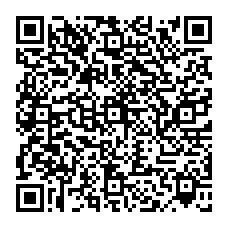
- 기기 추가를 선택한 뒤 iPhone이나 iPad의 Remoted에서 초대를 열거나 QR 코드를 스캔합니다. 준비되면 접근을 허용하세요.
2. 연결한 Mac 열기
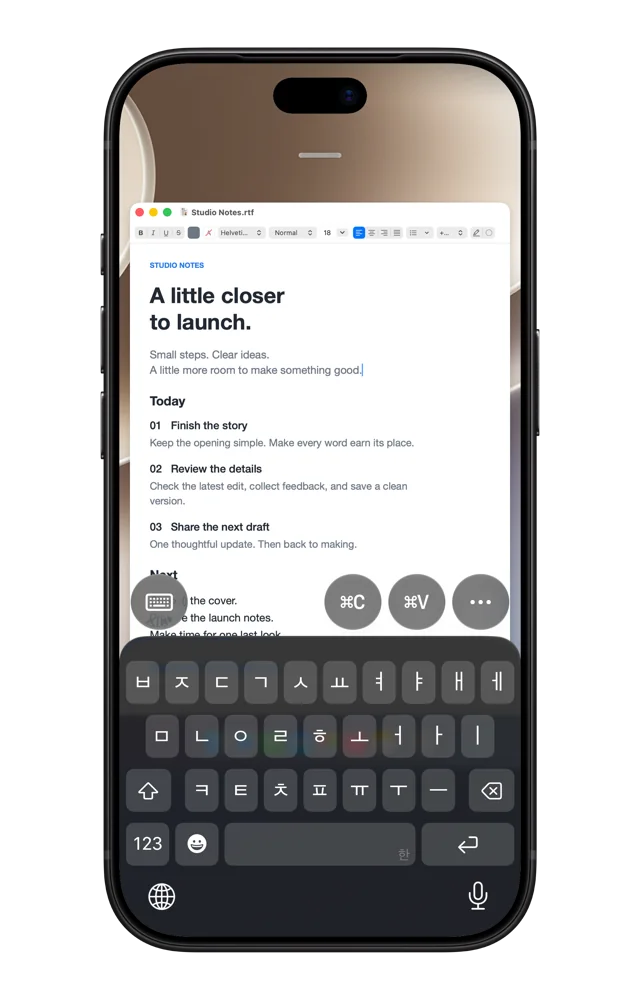
- iPhone 또는 iPad에서 Remoted를 열고 연결한 Mac을 선택합니다. Mac에서 Link 접근을 활성화한 상태로 유지하세요.
- 연결한 뒤 요청이 표시되면 허용된 Mac 계정으로 로그인합니다. Mac에서 제공하는 연결 및 디스플레이 옵션을 사용하세요.
3. 집 밖에서도 연결
Remoted Link로 인터넷을 통해 연결된 기기에 접근하세요. 암호화된 직접 연결을 시도하고 필요하면 암호화된 릴레이를 사용합니다. 릴레이는 데스크탑 통신 내용을 읽을 수 없습니다.
Link 가이드에서 기기 연결, 외부 접속 테스트, 해상도 조정을 알아보세요. 화면 공유를 비공개로 유지하고 라우터에서 포트를 전달하지 마세요.
수동 화면 공유나 VPN을 사용하나요?
수동 연결에는 별도의 설정 및 보안 요구 사항이 있습니다. 별도 가이드에서 화면 공유, 사설 VPN 접근 및 문제 해결을 설명합니다.
도움이 필요하신가요?
설정 → 정보 → Remoted에서 문제를 신고하거나 support@remoted.app로 이메일을 보내세요. 앱 버전 및 빌드, 장치 및 OS, Mac OS, 연결 모드, 오류 및 그 원인이 된 단계를 포함합니다.
비밀번호, 개인 네트워크 주소 또는 데스크톱 콘텐츠를 보내지 마세요. 앱을 보내기 전에 앱의 이메일 초안을 검토하고 편집할 수 있습니다.