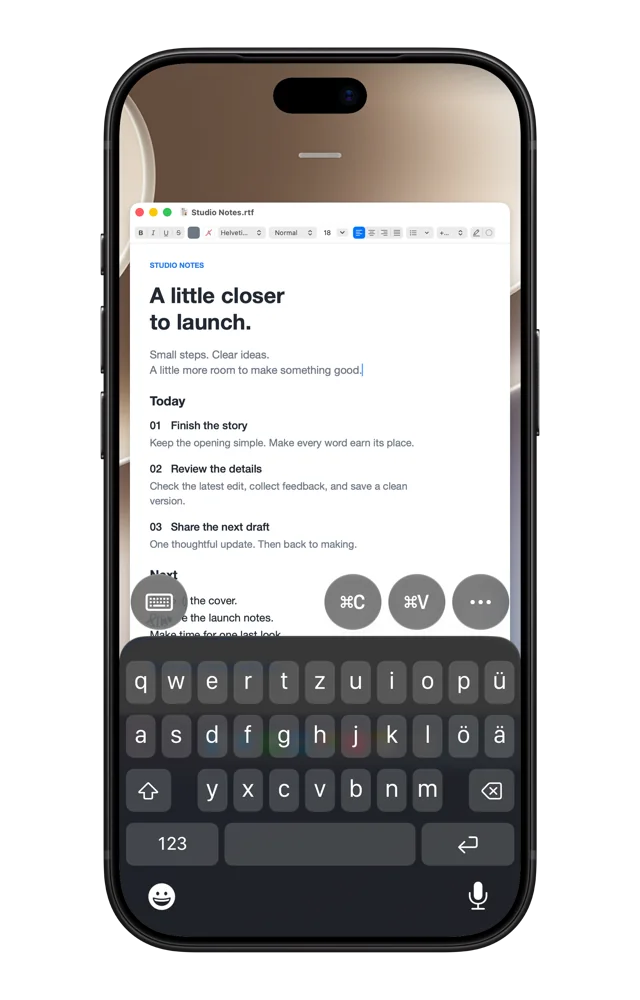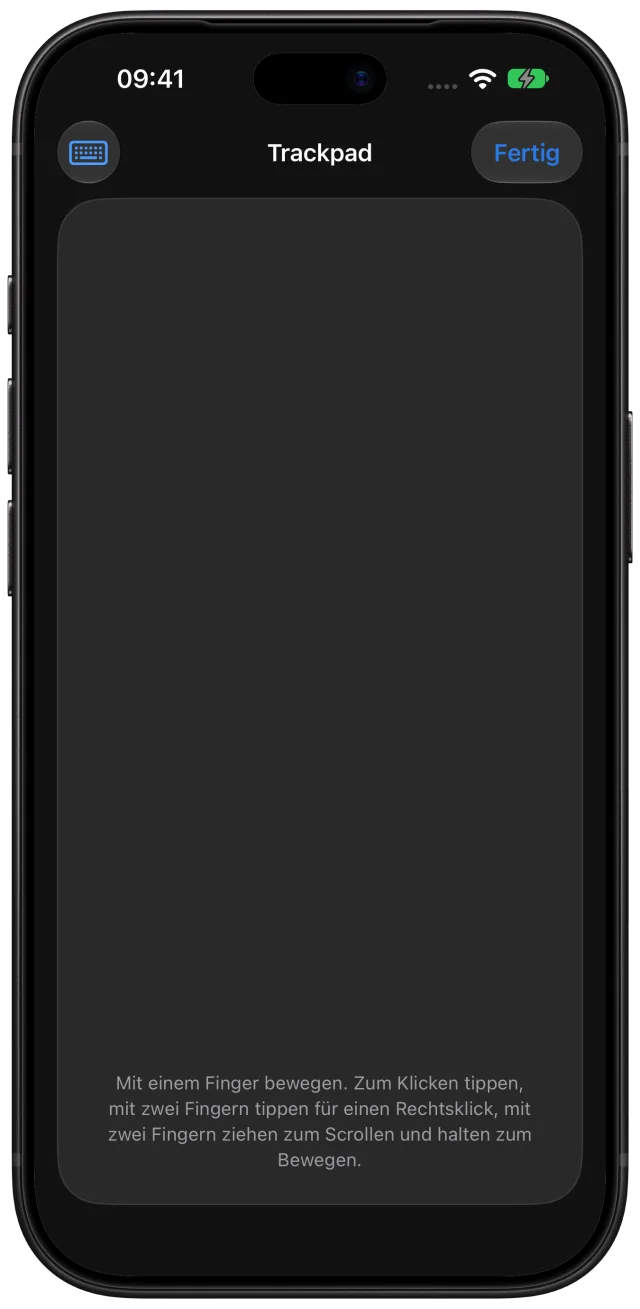
Erste Schritte
Richten Sie Remoted für Ihre erste Verbindung ein
Starte mit Remoted Link: Installiere die Mac-App, verknüpfe dein Gerät und öffne deinen Schreibtisch.
Bevor Sie beginnen
- Sie benötigen Remoted auf einem iPhone oder iPad mit iOS oder iPadOS 26.5 oder höher und einen Mac, der Ihnen gehört oder zu dessen Steuerung Sie berechtigt sind.
- Verbinden Sie beide Geräte für Ihre erste Verbindung mit demselben vertrauenswürdigen Netzwerk.
- Halten Sie den Mac wach und online.
Das Entdecken und Organisieren von Macs ist kostenlos. Verbindungen erfordern Remoted Complete: monatlich, jährlich oder lebenslang. Preise und Testberechtigung werden vor dem Kauf in der App angezeigt.
1. Remoted Link für Mac
Remoted Link erfordert macOS 26 oder neuer. Dein Mac in Reichweite. Verknüpfe dein iPhone oder iPad einmal oder teile eine einmalige Einladung. Kein Remoted-Konto nötig.
Vergleiche den Code auf beiden Geräten und bestätige nur, wenn er übereinstimmt. Bei der ersten Kopplung aktiviert Link Device and Allow Remote Access auch den Fernzugriff. Bestätige gegebenenfalls die macOS-Abfragen für Bildschirmfreigabe oder Hintergrundzugriff.
- Lade Remoted Link und entpacke die Datei. Verschiebe die App in Programme und öffne sie.
- Folge den Einrichtungsschritten für Bildschirmfreigabe und Hintergrundzugriff auf dem Mac. Der Zugriff bleibt aus, bis du ihn aktivierst oder den Mac teilst.
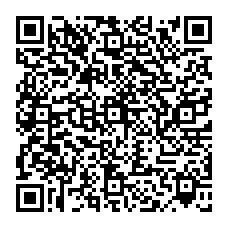
- Wähle Gerät hinzufügen und öffne die Einladung oder scanne ihren QR-Code mit Remoted auf deinem iPhone oder iPad. Erlaube den Zugriff, wenn du bereit bist.
2. Öffne deinen verknüpften Mac
- Öffne Remoted auf deinem iPhone oder iPad und wähle den verknüpften Mac aus. Lass den Link-Zugriff auf dem Mac aktiviert.
- Verbinde dich und melde dich bei Bedarf mit dem zugelassenen Mac-Account an. Nutze die Verbindungs- und Anzeigeoptionen, die dein Mac anbietet.
3. Verbinden Sie sich von zu Hause aus
Mit Remoted Link erreichst du gekoppelte Geräte über das Internet. Link versucht eine verschlüsselte Direktverbindung und nutzt bei Bedarf ein verschlüsseltes Relay. Das Relay kann deinen Desktop-Datenverkehr nicht lesen.
Die Link-Anleitung erklärt das Koppeln, den Verbindungstest unterwegs und die Auflösung. Halte die Bildschirmfreigabe privat; leite ihren Port nicht am Router weiter.
Manuelle Bildschirmfreigabe oder VPN?
Manuelle Verbindungen haben eigene Einrichtungs- und Sicherheitsanforderungen. Die separate Anleitung behandelt Bildschirmfreigabe, privaten VPN-Zugriff und Fehlerbehebung.
Brauchen Sie Hilfe?
Verwenden Sie Einstellungen → Info → Problem melden in Remoted oder senden Sie eine E-Mail an support@remoted.app. Geben Sie die App-Version und den Build, Ihr Gerät und Betriebssystem, das Mac-Betriebssystem, den Verbindungsmodus, den Fehler und die Schritte an, die dazu geführt haben.
Senden Sie keine Passwörter, privaten Netzwerkadressen oder Desktop-Inhalte. Sie können den E-Mail-Entwurf der App überprüfen und bearbeiten, bevor Sie ihn senden.