Bắt đầu
Thiết lập Remoted cho kết nối đầu tiên của bạn
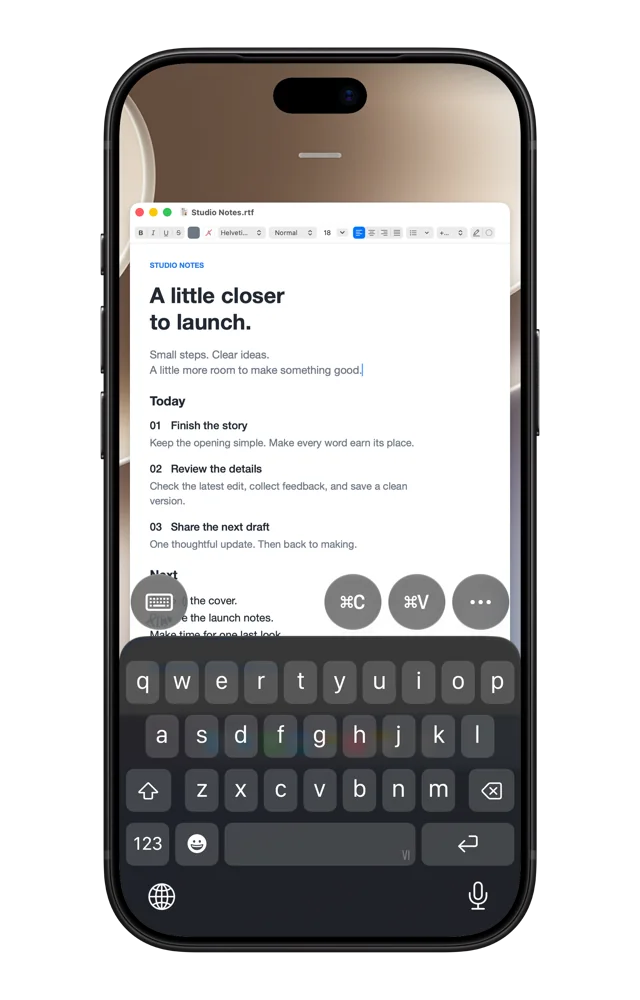
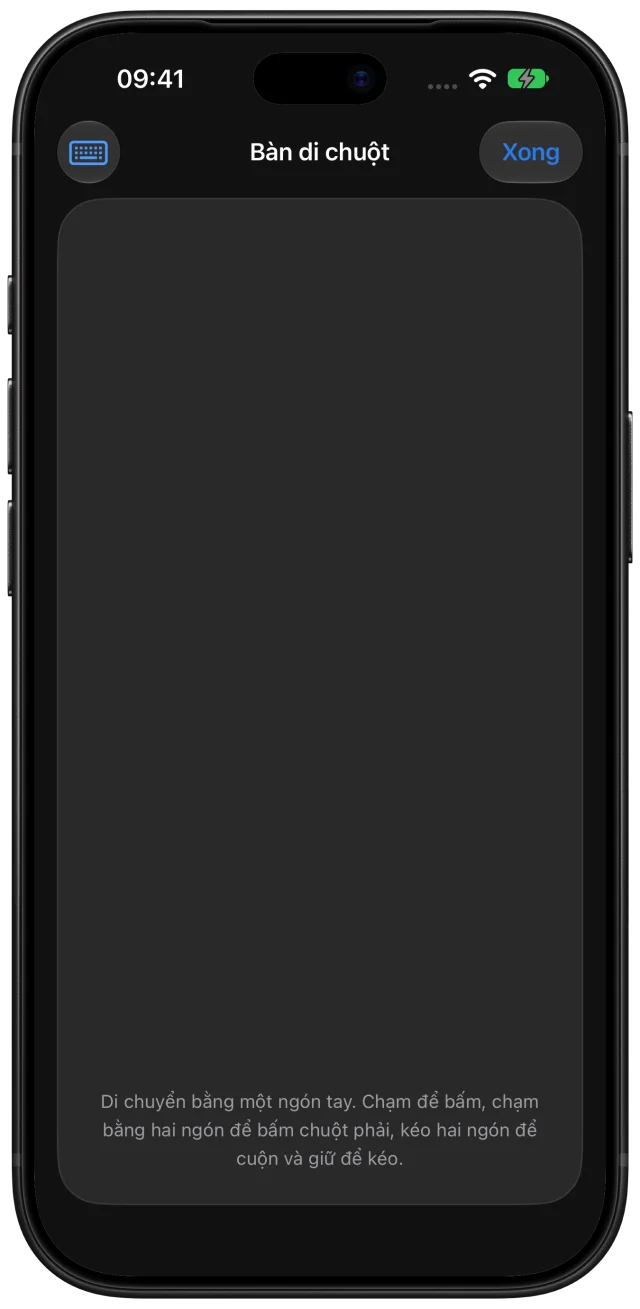
Bắt đầu với Remoted Link: cài ứng dụng cho Mac, liên kết thiết bị và mở màn hình nền.
Trước khi bạn bắt đầu
- Bạn cần Remoted trên iPhone hoặc iPad chạy iOS hoặc iPadOS 26.5 trở lên và máy Mac mà bạn sở hữu hoặc có quyền kiểm soát.
- Đặt cả hai thiết bị trên cùng một mạng đáng tin cậy cho kết nối đầu tiên của bạn.
- Giữ cho máy Mac luôn hoạt động và trực tuyến.
Khám phá và sắp xếp máy Mac là miễn phí. Kết nối yêu cầu Remoted Complete: hàng tháng, hàng năm hoặc trọn đời. Giá và tính đủ điều kiện dùng thử được hiển thị trong ứng dụng trước khi mua.
1. Remoted Link cho Mac
Remoted Link yêu cầu macOS 26 trở lên. Máy Mac luôn trong tầm tay. Liên kết iPhone hoặc iPad một lần, hoặc chia sẻ lời mời dùng một lần. Không cần tài khoản Remoted.
So sánh mã trên cả hai thiết bị và chỉ chấp thuận khi mã trùng khớp. Khi ghép đôi lần đầu, Link Device and Allow Remote Access cũng bật quyền truy cập từ xa. Hoàn tất mọi yêu cầu của macOS về Chia sẻ màn hình hoặc truy cập nền.
- Tải xuống và giải nén Remoted Link. Chuyển ứng dụng vào thư mục Ứng dụng rồi mở.
- Làm theo các bước trên Mac để thiết lập Chia sẻ màn hình và truy cập nền. Quyền truy cập vẫn tắt cho đến khi bạn bật hoặc chia sẻ máy Mac.
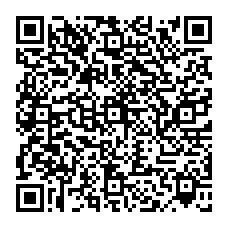
- Chọn Thêm thiết bị, rồi mở lời mời hoặc quét mã QR bằng Remoted trên iPhone hoặc iPad. Cho phép truy cập khi bạn sẵn sàng.
2. Mở máy Mac đã liên kết
- Mở Remoted trên iPhone hoặc iPad rồi chọn máy Mac đã liên kết. Giữ quyền truy cập Link được bật trên Mac.
- Kết nối và đăng nhập bằng tài khoản Mac được phép khi có yêu cầu. Dùng các tùy chọn kết nối và màn hình mà Mac cung cấp.
3. Kết nối xa nhà
Dùng Remoted Link để truy cập thiết bị đã liên kết qua internet. Link thử kết nối trực tiếp được mã hóa và dùng chuyển tiếp được mã hóa khi cần. Máy chuyển tiếp không thể đọc lưu lượng màn hình của bạn.
Hướng dẫn Link trình bày cách liên kết, thử kết nối ngoài nhà và chỉnh độ phân giải. Giữ Chia sẻ màn hình ở chế độ riêng tư; không chuyển tiếp cổng trên bộ định tuyến.
Bạn dùng Chia sẻ màn hình thủ công hoặc VPN?
Kết nối thủ công có yêu cầu thiết lập và bảo mật riêng. Hướng dẫn riêng trình bày Chia sẻ màn hình, truy cập qua VPN riêng và cách khắc phục sự cố.
Cần một bàn tay?
Sử dụng Cài đặt → Giới thiệu → Báo cáo sự cố trong Remoted hoặc gửi email support@remoted.app. Bao gồm phiên bản và bản dựng ứng dụng, thiết bị và hệ điều hành của bạn, hệ điều hành của Mac, chế độ kết nối, lỗi và các bước dẫn đến lỗi đó.
Không gửi mật khẩu, địa chỉ mạng riêng hoặc nội dung trên máy tính để bàn. Bạn có thể xem lại và chỉnh sửa bản nháp email của ứng dụng trước khi gửi.