始める前に
- iOS または iPadOS 26.5 以降を実行している iPhone または iPad と、所有しているか制御権限のある Mac 上に Remoted が必要です。
- 最初の接続では、両方のデバイスを同じ信頼されたネットワーク上に配置します。
- Mac を起動した状態でオンラインに保ちます。
Mac の検索と整理は無料です。接続には Remoted Complete が必要です: 毎月、毎年、または生涯。価格と試用資格は、購入前にアプリに表示されます。
1. Mac用Remoted Link
Remoted Link には macOS 26 以降が必要です。 あなたのMacを、いつも手元に。iPhoneやiPadを一度リンクするか、1回限りの招待を共有できます。Remotedアカウントは不要です。
両方のデバイスに表示されるコードを比較し、一致する場合だけ承認してください。初回ペアリング時の Link Device and Allow Remote Access は、リモートアクセスも有効にします。macOSから画面共有やバックグラウンドアクセスの許可を求められた場合は、手続きを完了してください。
- Remoted Linkをダウンロードして解凍し、アプリケーションフォルダに移動して開きます。
- Macの案内に沿って画面共有とバックグラウンドアクセスを設定します。アクセスは、有効にするか共有を始めるまでオフのままです。
- 「デバイスを追加」を選び、iPhoneやiPadのRemotedで招待を開くかQRコードを読み取ります。準備ができたらアクセスを許可します。
2. リンクした Mac を開く
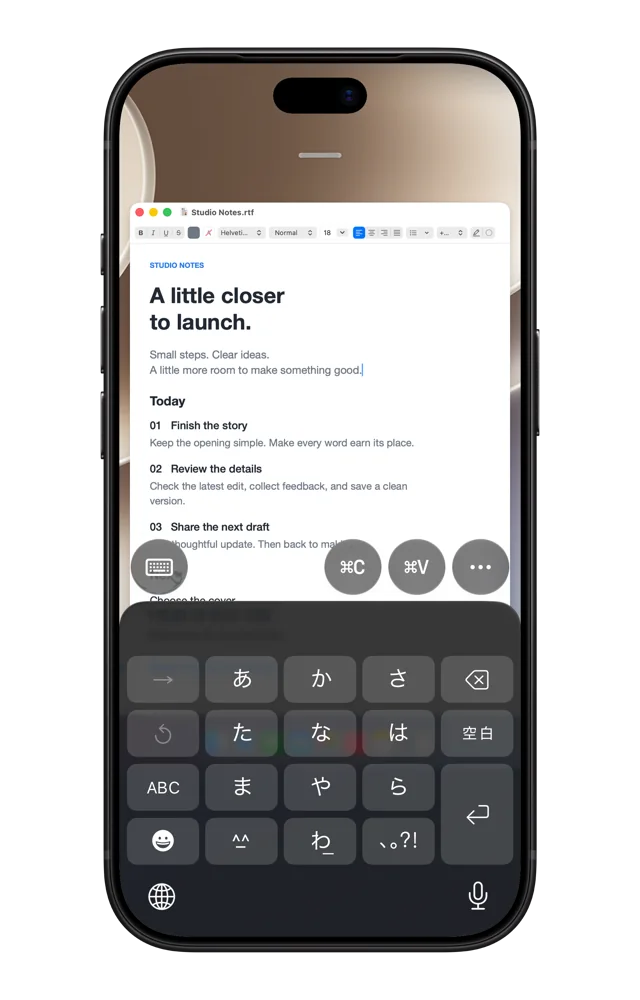
- iPhone または iPad で Remoted を開き、リンクした Mac を選びます。Mac 側の Link のアクセスを有効にしておきます。
- 接続し、求められたらアクセスを許可された Mac のアカウントでサインインします。Mac が提供する接続とディスプレイのオプションを使います。
3. 自宅から離れた場所から接続する
Remoted Linkを使うと、リンク済みデバイスからインターネット経由で接続できます。暗号化された直接接続を試み、必要に応じて暗号化リレーを利用します。リレーがデスクトップの通信内容を読むことはできません。
Linkガイドでは、デバイスのリンク、外出先での接続テスト、解像度の調整を説明します。画面共有は非公開にし、ルーターでポート転送しないでください。
手動の画面共有や VPN を使いますか?
手動接続には専用の設定とセキュリティ要件があります。別のガイドで画面共有、プライベート VPN 接続、問題の解決方法を説明します。
お手伝いが必要ですか?
[設定] → [バージョン情報] → [Remoted] で問題を報告するか、support@remoted.app に電子メールを送信してください。アプリのバージョンとビルド、デバイスと OS、Mac の OS、接続モード、エラーとその原因となった手順を含めます。
パスワード、プライベート ネットワーク アドレス、またはデスクトップ コンテンツを送信しないでください。アプリのメールの下書きを送信前に確認および編集できます。