Начало работы
Настройте Remoted для первого подключения.
Начните с Remoted Link: установите приложение для Mac, свяжите устройство и откройте рабочий стол.
Прежде чем начать
- Вам потребуется Remoted на iPhone или iPad под управлением iOS или iPadOS 26.5 или более поздней версии, а также на компьютере Mac, которым вы владеете или имеете разрешение на управление.
- Для первого подключения поместите оба устройства в одну доверенную сеть.
- Держите Mac бодрствующим и онлайн.
Обнаружение и систематизация компьютеров Mac бесплатны. Для подключения требуется Remoted Complete: ежемесячно, ежегодно или пожизненно. Цены и возможность использования пробной версии отображаются в приложении перед покупкой.
1. Remoted Link для Mac
Для Remoted Link требуется macOS 26 или новее. Ваш Mac всегда под рукой. Свяжите iPhone или iPad один раз или отправьте одноразовое приглашение. Учётная запись Remoted не нужна.
Сравните код на обоих устройствах и подтвердите только при совпадении. При первом сопряжении кнопка Link Device and Allow Remote Access также включает удалённый доступ. Выполните запросы macOS на разрешение общего доступа к экрану или работы в фоновом режиме.
- Скачайте и распакуйте Remoted Link. Переместите приложение в «Программы» и откройте его.
- Выполните на Mac настройку общего доступа к экрану и фонового доступа. Доступ выключен, пока вы не включите его или не начнёте делиться Mac.
- Выберите «Добавить устройство», затем откройте приглашение или отсканируйте его QR-код в Remoted на iPhone или iPad. Разрешите доступ, когда будете готовы.
2. Откройте связанный Mac
- Откройте Remoted на iPhone или iPad и выберите связанный Mac. Оставьте доступ через Link включённым на Mac.
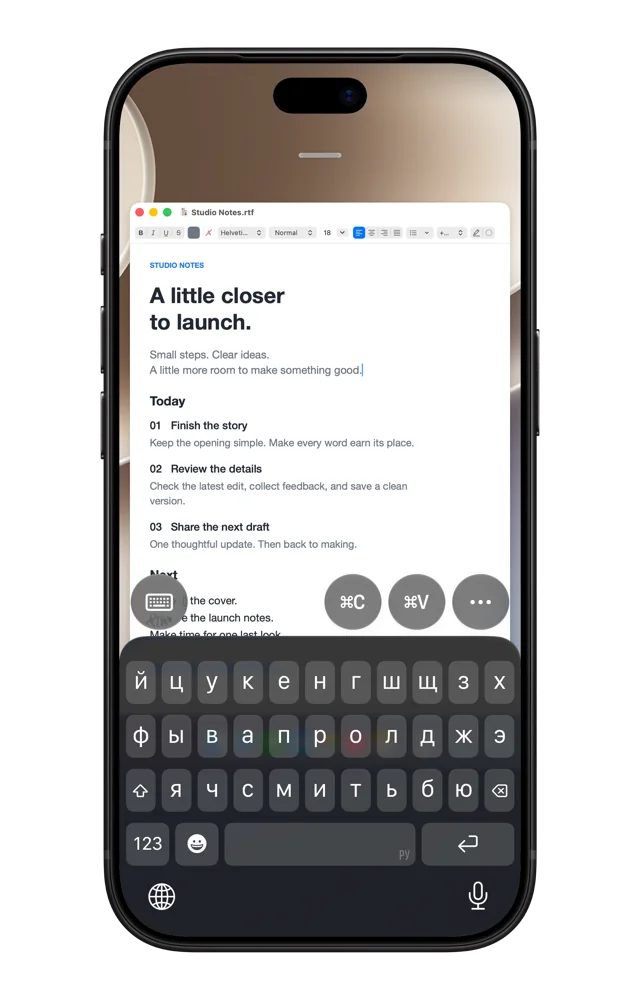
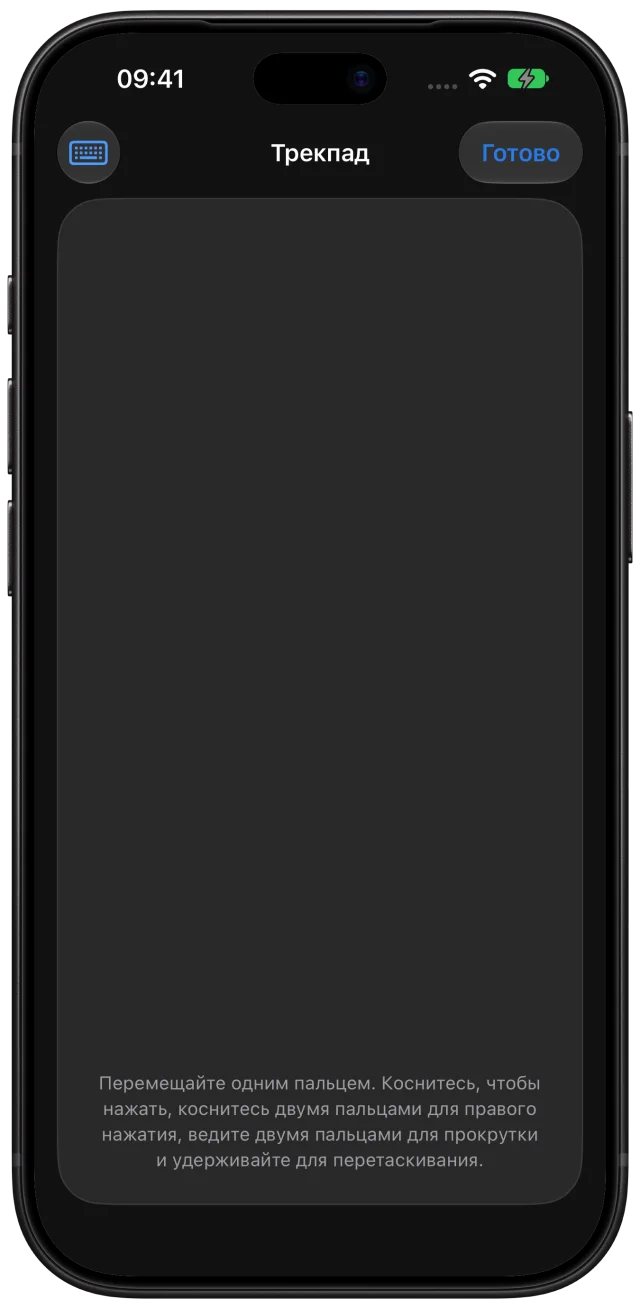
- Подключитесь и при запросе войдите с разрешённой учётной записью Mac. Используйте доступные на Mac параметры подключения и экрана.
3. Подключайтесь вдали от дома
Используйте Remoted Link для доступа к связанным устройствам через интернет. Он пытается установить прямое зашифрованное соединение и при необходимости использует зашифрованную ретрансляцию. Ретранслятор не может читать содержимое рабочего стола.
Руководство Link объясняет связывание устройств, проверку подключения вне дома и настройку разрешения. Не открывайте общий доступ к экрану в интернете и не перенаправляйте его порт на маршрутизаторе.
Используете ручной доступ к экрану или VPN?
У ручных подключений свои требования к настройке и безопасности. Отдельное руководство описывает общий экран, доступ через частную VPN и устранение неполадок.
Нужна помощь?
Используйте «Настройки» → «О программе» → «Сообщите о проблеме» в Remoted или по электронной почте support@remoted.app. Укажите версию и сборку приложения, ваше устройство и ОС, ОС Mac, режим подключения, ошибку и действия, которые к ней привели.
Не отправляйте пароли, адреса частной сети или содержимое рабочего стола. Вы можете просмотреть и отредактировать черновик электронного письма приложения перед его отправкой.