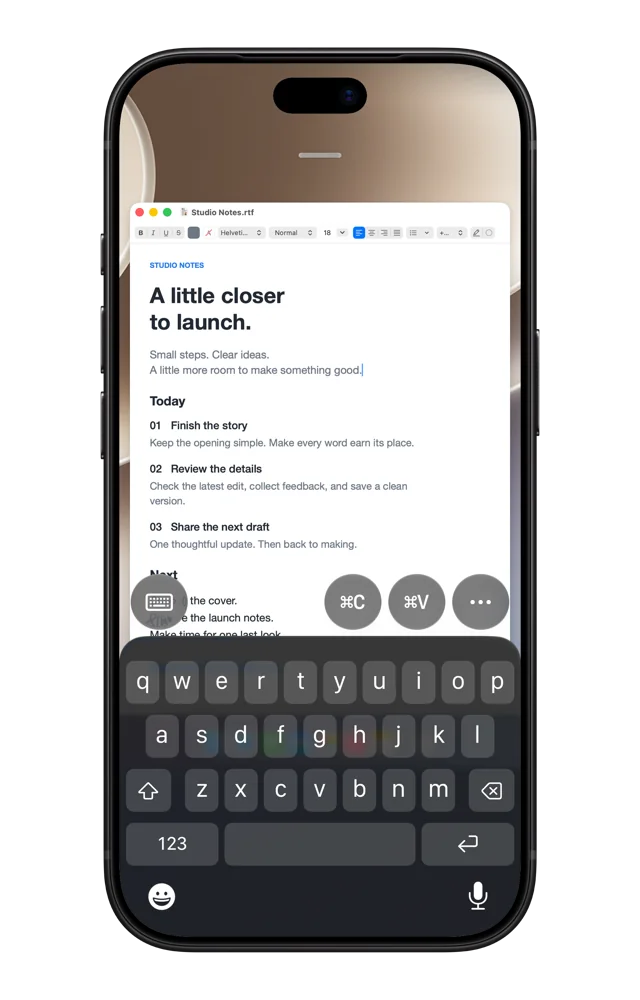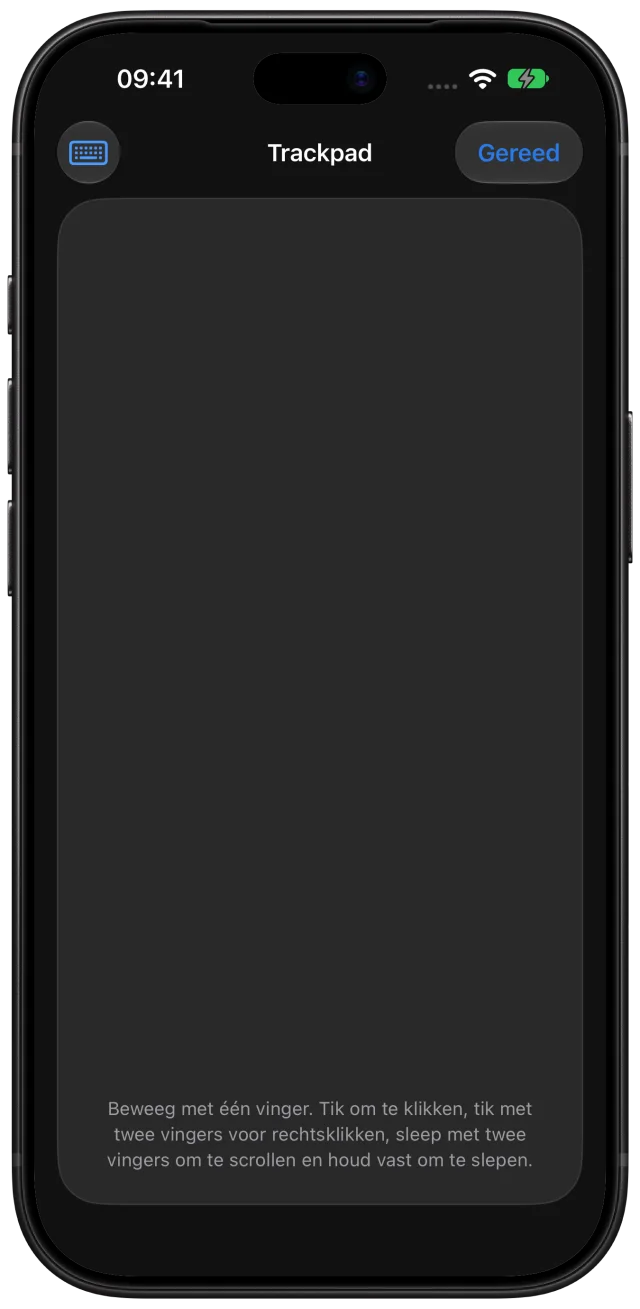
Aan de slag
Stel Remoted in voor uw eerste verbinding
Begin met Remoted Link: installeer de Mac-app, koppel je apparaat en open je bureaublad.
Voordat u begint
- Je hebt Remoted nodig op een iPhone of iPad met iOS of iPadOS 26.5 of hoger, en een Mac waarvan je de eigenaar bent of waarvoor je toestemming hebt om deze te besturen.
- Plaats beide apparaten op hetzelfde vertrouwde netwerk voor uw eerste verbinding.
- Houd de Mac wakker en online.
Macs ontdekken en organiseren is gratis. Voor verbindingen is Remoted Complete vereist: maandelijks, jaarlijks of levenslang. Prijzen en geschiktheid voor de proefperiode worden vóór aankoop in de app weergegeven.
1. Remoted Link voor Mac
Remoted Link vereist macOS 26 of nieuwer. Je Mac binnen handbereik. Koppel je iPhone of iPad één keer, of deel een eenmalige uitnodiging. Geen Remoted-account nodig.
Vergelijk de code op beide apparaten en keur alleen goed als deze overeenkomt. Bij de eerste koppeling schakelt Link Device and Allow Remote Access ook externe toegang in. Rond eventuele macOS-verzoeken voor schermdeling of achtergrondtoegang af.
- Download Remoted Link en pak het bestand uit. Verplaats de app naar Apps en open deze.
- Volg de stappen op de Mac voor Schermdeling en achtergrondtoegang. Toegang blijft uit totdat je deze inschakelt of de Mac deelt.
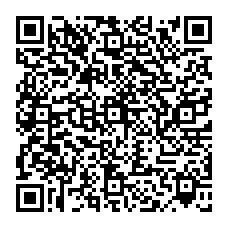
- Kies Apparaat toevoegen en open de uitnodiging of scan de QR-code met Remoted op je iPhone of iPad. Sta toegang toe zodra je klaar bent.
2. Open je gekoppelde Mac
- Open Remoted op je iPhone of iPad en selecteer de gekoppelde Mac. Laat Link-toegang op de Mac ingeschakeld.
- Maak verbinding en log desgevraagd in met de toegestane Mac-account. Gebruik de verbindings- en schermopties die je Mac aanbiedt.
3. Maak verbinding als u niet thuis bent
Gebruik Remoted Link om gekoppelde apparaten via internet te bereiken. Link probeert een versleutelde directe verbinding en gebruikt zo nodig een versleutelde relay. De relay kan je bureaubladverkeer niet lezen.
De Link-handleiding behandelt koppelen, buitenshuis testen en de resolutie aanpassen. Houd schermdeling privé; stuur de poort niet door op je router.
Gebruik je handmatige schermdeling of een VPN?
Handmatige verbindingen hebben eigen eisen voor installatie en beveiliging. De aparte handleiding behandelt schermdeling, toegang via een privé-VPN en probleemoplossing.
Hulp nodig?
Gebruik Instellingen → Info → Rapporteer een probleem in Remoted, of stuur een e-mail naar support@remoted.app. Vermeld de versie en build van de app, uw apparaat en besturingssysteem, het besturingssysteem van de Mac, de verbindingsmodus, de fout en de stappen die daartoe hebben geleid.
Verzend geen wachtwoorden, privénetwerkadressen of desktopinhoud. U kunt het e-mailconcept van de app bekijken en bewerken voordat u deze verzendt.