Per iniziare
Configura Remoted per la tua prima connessione
Inizia con Remoted Link: installa l’app per Mac, collega il dispositivo e apri la scrivania.
Prima di iniziare
- Hai bisogno di Remoted su un iPhone o iPad con iOS o iPadOS 26.5 o successivo e un Mac che possiedi o che sei autorizzato a controllare.
- Metti entrambi i dispositivi sulla stessa rete attendibile per la tua prima connessione.
- Mantieni il Mac sveglio e online.
Scoprire e organizzare i Mac è gratuito. Le connessioni richiedono Remoted Complete: mensile, annuale o a vita. I prezzi e l'idoneità alla prova vengono visualizzati nell'app prima dell'acquisto.
1. Remoted Link per Mac
Remoted Link richiede macOS 26 o versioni successive. Il tuo Mac a portata di mano. Collega una volta il tuo iPhone o iPad, oppure condividi un invito monouso. Non serve un account Remoted.
Confronta il codice sui due dispositivi e autorizza solo se coincide. Al primo abbinamento, Link Device and Allow Remote Access attiva anche l’accesso remoto. Completa le eventuali richieste di macOS per Condivisione schermo o l’accesso in background.
- Scarica e decomprimi Remoted Link. Sposta l’app in Applicazioni, poi aprila.
- Segui i passaggi sul Mac per Condivisione schermo e accesso in background. L’accesso resta disattivato finché non lo abiliti o condividi il Mac.
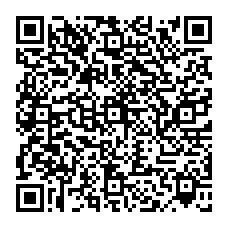
- Scegli Aggiungi dispositivo, poi apri l’invito o scansiona il suo codice QR con Remoted su iPhone o iPad. Consenti l’accesso quando sei pronto.
2. Apri il Mac collegato
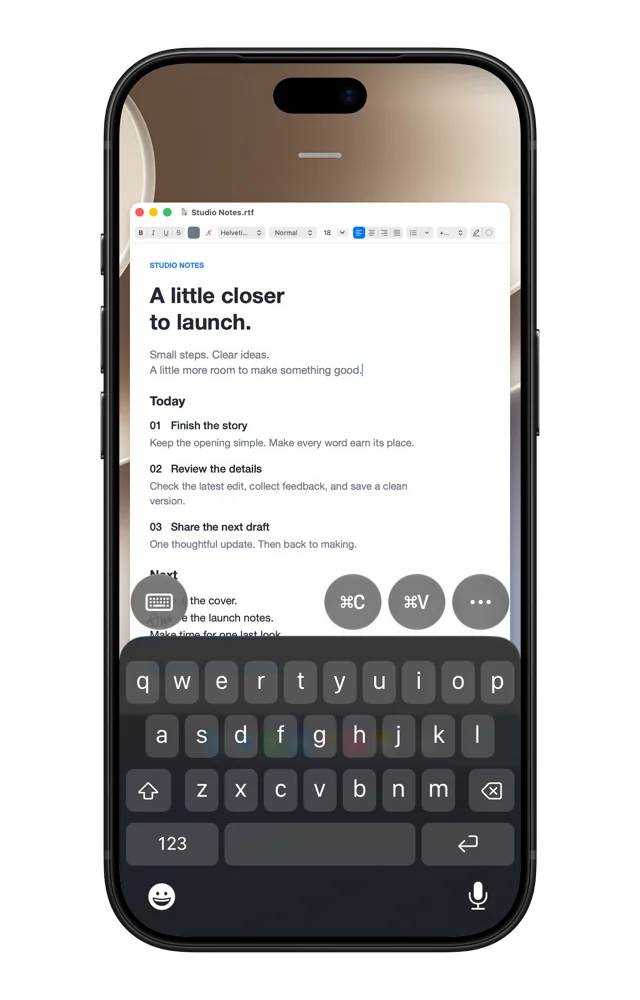
- Apri Remoted su iPhone o iPad e seleziona il Mac collegato. Lascia attivo l’accesso di Link sul Mac.
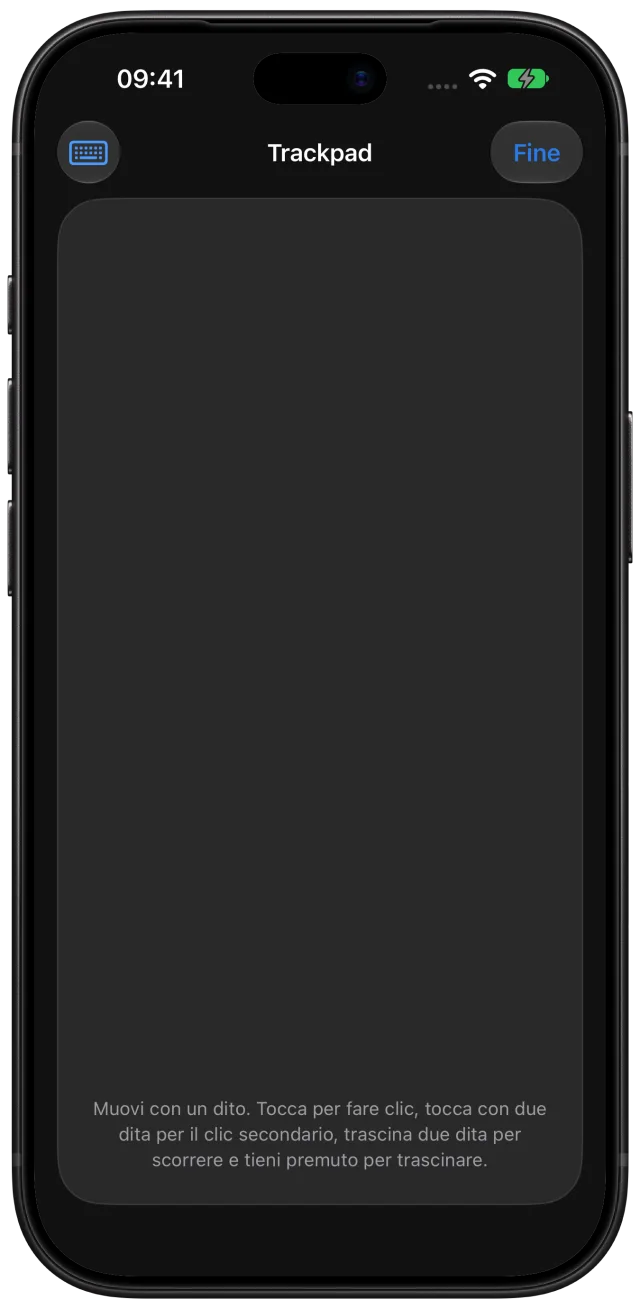
- Connettiti e, se richiesto, accedi con l’account Mac autorizzato. Usa le opzioni di connessione e schermo offerte dal Mac.
3. Connettiti lontano da casa
Usa Remoted Link per raggiungere via internet i dispositivi abbinati. Tenta una connessione diretta crittografata e usa un relay crittografato quando serve. Il relay non può leggere il traffico della scrivania.
La guida Link spiega abbinamento, prove fuori casa e risoluzione. Mantieni privata Condivisione schermo; non inoltrare la sua porta sul router.
Usi Condivisione schermo manuale o una VPN?
Le connessioni manuali hanno requisiti specifici di configurazione e sicurezza. La guida separata spiega Condivisione schermo, accesso tramite VPN privata e risoluzione dei problemi.
Hai bisogno di una mano?
Utilizza Impostazioni → Informazioni → Segnala un problema in Remoted o invia un'e-mail a support@remoted.app. Includi la versione e la build dell'app, il tuo dispositivo e sistema operativo, il sistema operativo del Mac, la modalità di connessione, l'errore e i passaggi che hanno portato a ciò.
Non inviare password, indirizzi di reti private o contenuti desktop. Puoi rivedere e modificare la bozza dell'e-mail dell'app prima di inviarla.