
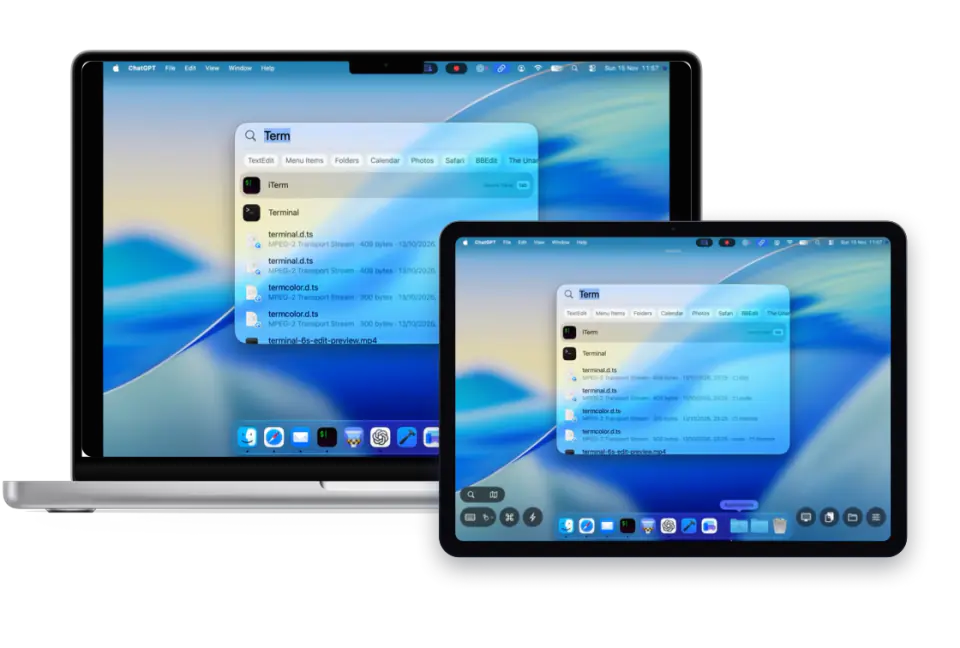
Alte prestazioni, con suono
Trasmetti in streaming video e audio del desktop del tuo Mac su un Mac compatibile e su una rete veloce. Segui il lavoro mentre accade.
Apri Fotocamera su iPhone o iPad e inquadra il codice.

Costruito per stare al passo
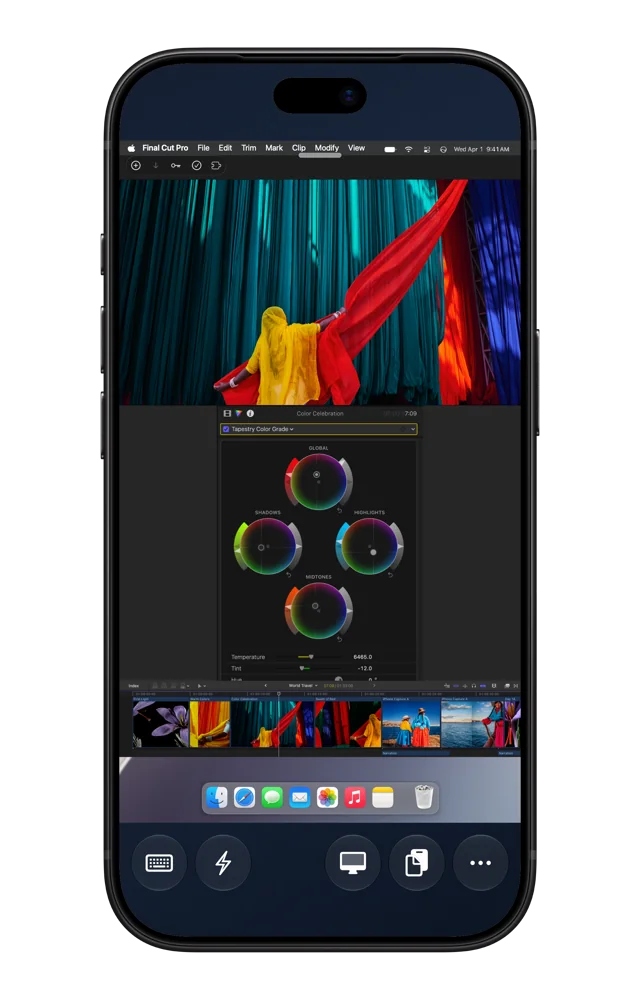
Trasmetti in streaming video e audio del desktop del tuo Mac su un Mac compatibile e su una rete veloce. Segui il lavoro mentre accade.
Con un display virtuale, la risoluzione del tuo desktop può adattarsi mentre ridimensioni la finestra iPad.
Passa dal tocco diretto ai gesti del trackpad. Ingrandisci i dettagli, usa le scorciatoie o collega una tastiera, un mouse o un trackpad.
Prestazioni elevate richiedono un Mac compatibile e una rete veloce. Il ridimensionamento automatico del desktop utilizza un display virtuale.
Il lavoro di ogni giorno
Azioni rapide
Tieni a portata di mano Annulla, Incolla e il passaggio tra app. Salva le azioni abituali per ogni Mac.
Esplora la funzioneFile
Invia file e cartelle al Mac o ricevili sul tuo dispositivo. Porta avanti il progetto ovunque lavori.
Esplora la funzioneGamepad
Il Mac esegue il gioco o l’emulatore di console. Remoted trasmette lo schermo al tuo iPhone o iPad e invia i comandi al Mac.
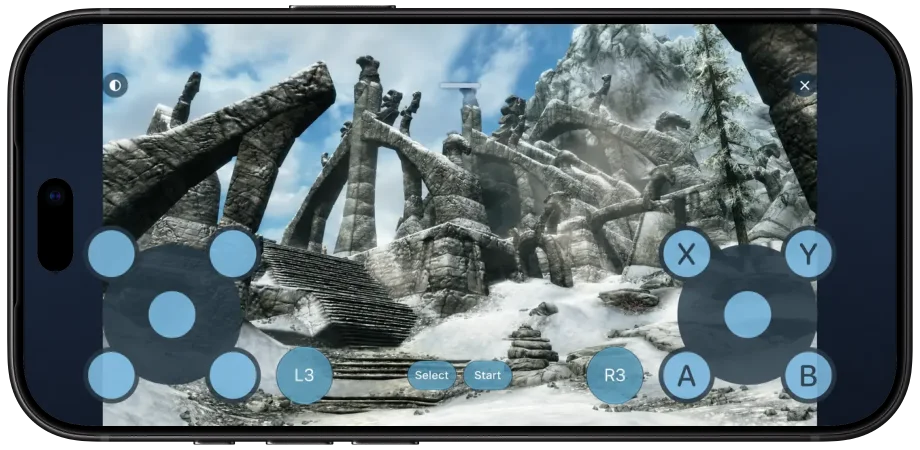
Illustrazione del gamepad virtuale: controlli di Remoted combinata con una schermata di Skyrim. Controlli in inglese.
Avvia il gioco o l’emulatore e mantieni attivo il Mac.
Completa la configurazione del controller qui sotto, poi connettiti alla scrivania esistente del Mac.
Seleziona il controller nelle impostazioni di input del gioco o dell’emulatore. Assegna i pulsanti se necessario.
Installa giochi ed emulatori separatamente sul Mac. Usa software che hai il permesso di eseguire. Il supporto dei controller dipende dal gioco, dall’emulatore e dalle versioni installate.

Remoted Link
Il tuo Mac a portata di mano. Collega una volta il tuo iPhone o iPad, oppure condividi un invito monouso. Non serve un account Remoted.
Scarica e decomprimi Remoted Link. Sposta l’app in Applicazioni, poi aprila.
Segui i passaggi sul Mac per Condivisione schermo e accesso in background. L’accesso resta disattivato finché non lo abiliti o condividi il Mac.
Scegli Aggiungi dispositivo, poi apri l’invito o scansiona il suo codice QR con Remoted su iPhone o iPad. Consenti l’accesso quando sei pronto.
macOS 26 o successivo · Apple silicon e Intel · App firmata e autenticata
Privacy
Nessun conto Remoted. Nessuna pubblicità. La libreria del tuo computer salvata rimane sul tuo dispositivo e le tue password non ne fanno mai parte.
Leggi la nostra politica sulla privacyGuide
5 minuti di lettura
Inizia con Remoted Link: installa l’app per Mac, collega il dispositivo e apri la scrivania.
Leggi la guida
4 min di lettura
Abbina dispositivi, condividi accessi temporanei e adatta la scrivania al tuo schermo.
Leggi la guida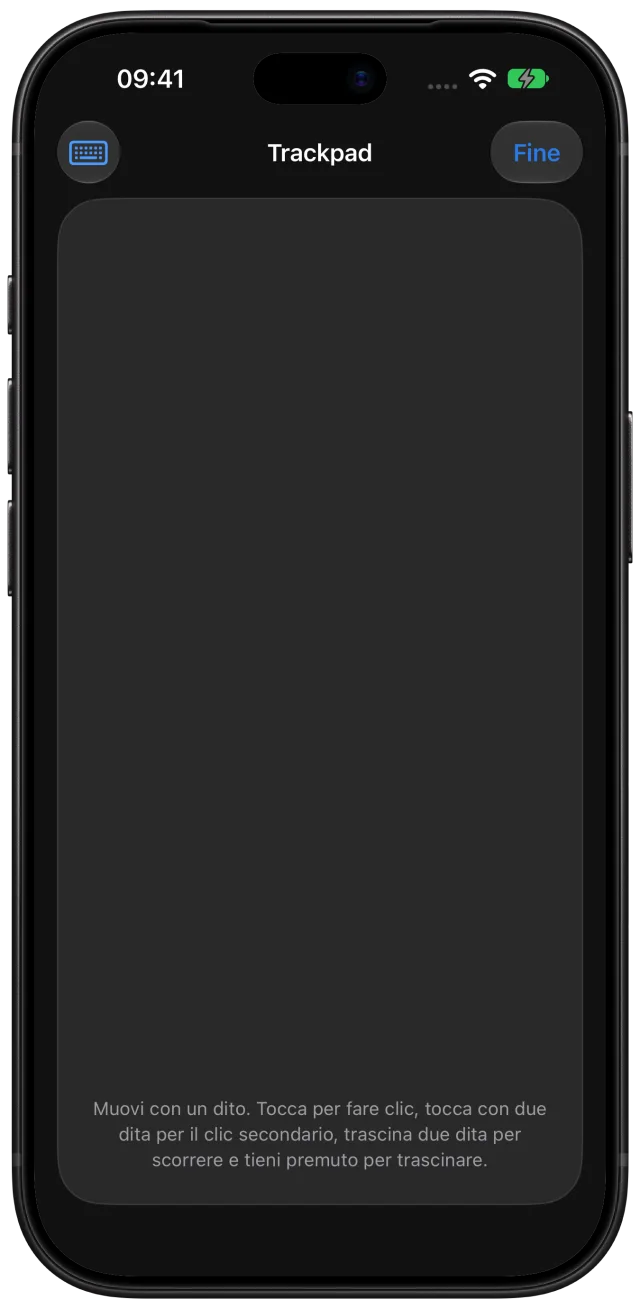
3 min di lettura
Abbina il controller a iPhone o iPad e usa una sessione Remoted Link compatibile.
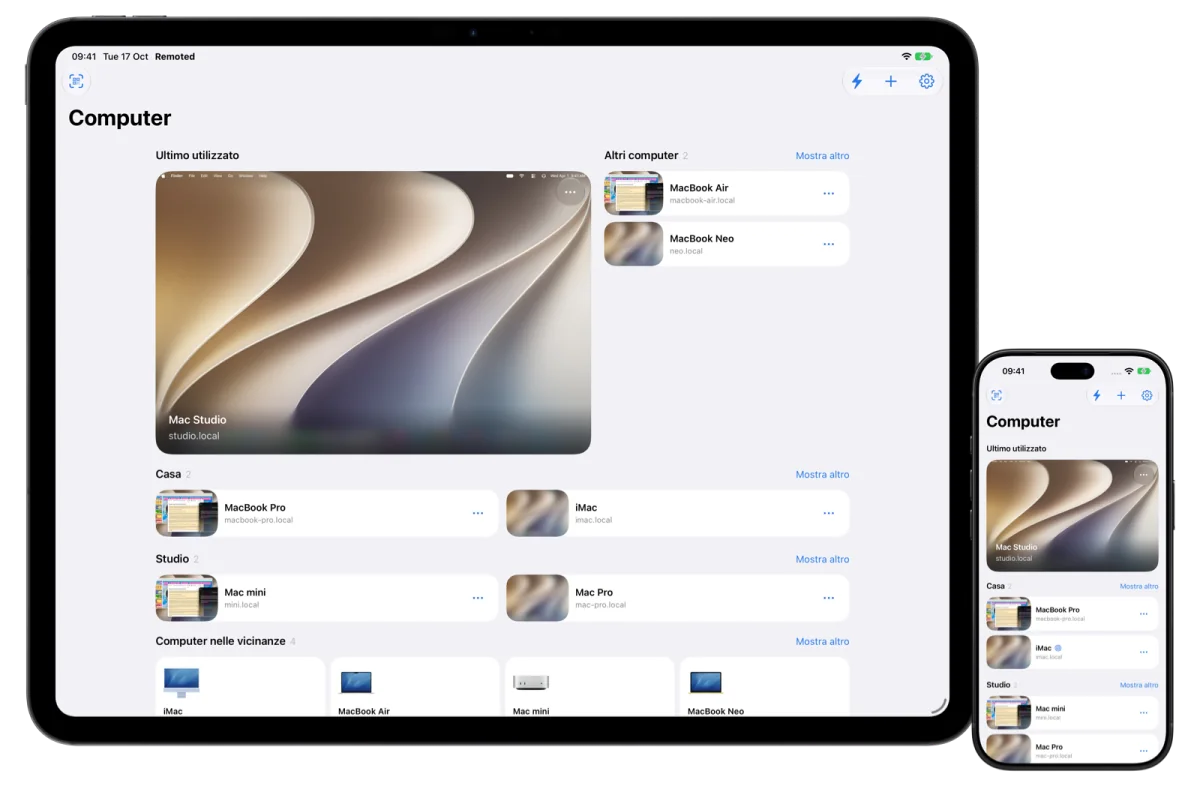
Leggi la guidaPuoi scaricare Remoted e organizzare i tuoi Mac gratuitamente. Per controllare un Mac da iPhone o iPad serve Remoted Complete, disponibile con abbonamento mensile o annuale oppure con acquisto a vita.
Un iPhone o iPad con iOS o iPadOS 26.5 o successivo e un Mac configurato per la condivisione dello schermo compatibile. I controlli disponibili dipendono dall'host e dalla modalità di connessione.
Installa Remoted Link per collegare dispositivi, connetterti via Internet e condividere una sola volta. Per connessioni manuali su rete locale o VPN, Condivisione schermo del Mac funziona anche senza Link.
Sì. Remoted Link prova una connessione diretta crittografata e usa un relay crittografato quando necessario. Il relay non può leggere il traffico del desktop.
Apri la guida all'installazione o invia un'e-mail a support@remoted.app. Includi la versione dell'app, il dispositivo e il sistema operativo, la modalità di connessione e i passaggi da riprodurre. Non inviare mai password o contenuti desktop privati.
Scoprire e organizzare i Mac è gratuito. Le connessioni richiedono Remoted Complete: mensile, annuale o a vita. I prezzi e l'idoneità alla prova vengono visualizzati nell'app prima dell'acquisto.