
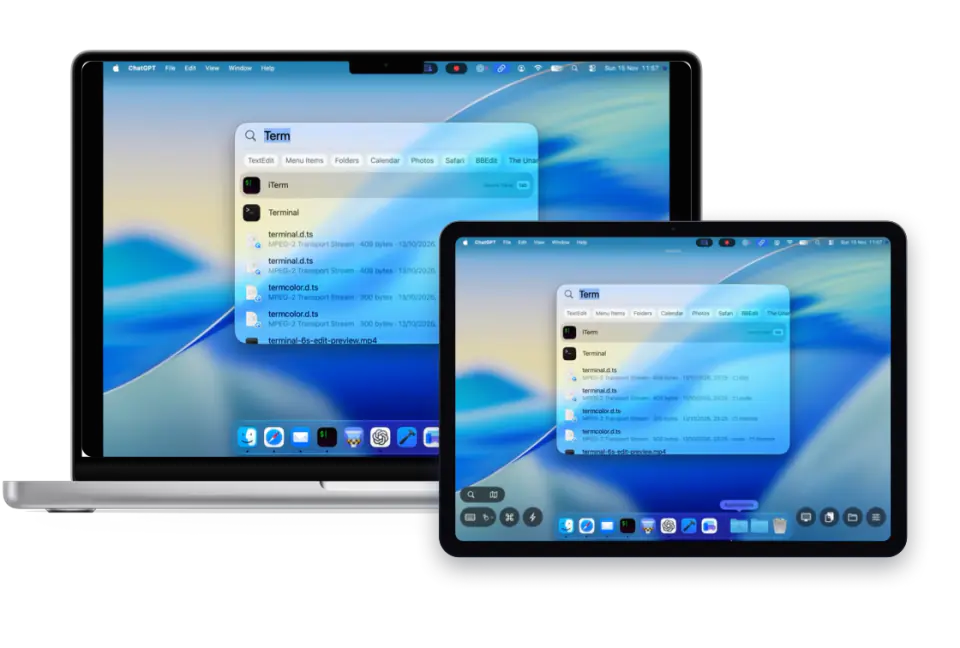
Alto Desempenho, com som
Transmita vídeo e áudio da área de trabalho do seu Mac em um Mac compatível e em uma rede rápida. Acompanhe o trabalho conforme ele acontece.
Abra a Câmera no iPhone ou iPad e aponte para o código.

Construído para acompanhar
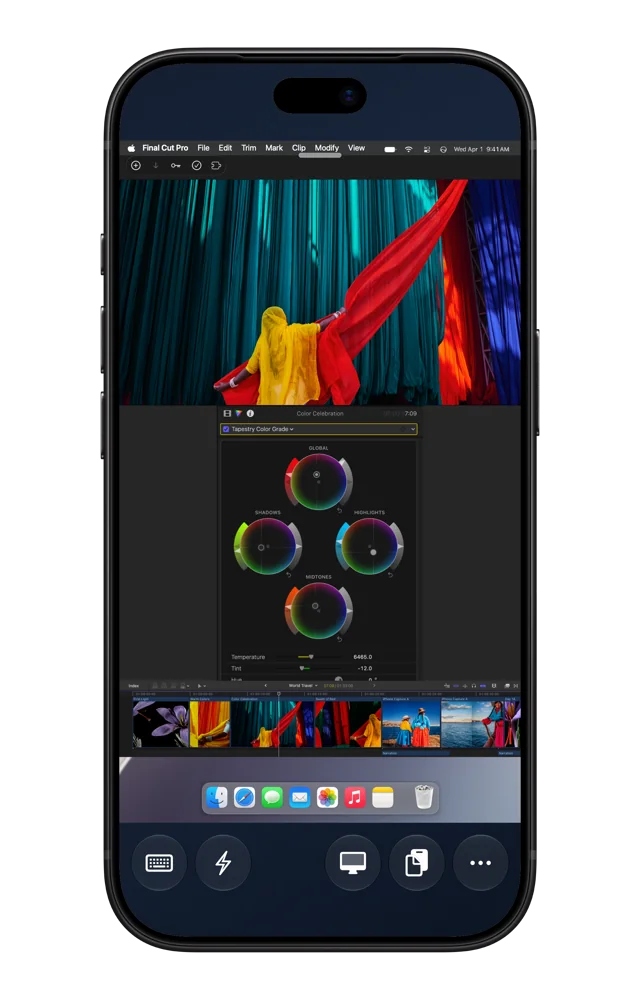
Transmita vídeo e áudio da área de trabalho do seu Mac em um Mac compatível e em uma rede rápida. Acompanhe o trabalho conforme ele acontece.
Com um monitor virtual, a resolução da sua área de trabalho pode se adaptar conforme você redimensiona a janela iPad.
Alternar entre toque direto e gestos do trackpad. Amplie os detalhes, use atalhos ou conecte um teclado, mouse ou trackpad.
Alto Desempenho requer um Mac compatível e uma rede rápida. O redimensionamento automático da área de trabalho usa um monitor virtual.
Trabalho do dia a dia
Ações rápidas
Tenha Desfazer, Colar e a troca de apps sempre à mão. Salve suas ações mais usadas para cada Mac.
Explore o recursoArquivos
Envie arquivos e pastas para o Mac ou receba-os no seu dispositivo. Faça seu projeto avançar de onde estiver trabalhando.
Explore o recursoControle
O Mac executa o jogo ou emulador de console. O Remoted transmite a tela para o iPhone ou iPad e envia seus comandos de volta ao Mac.
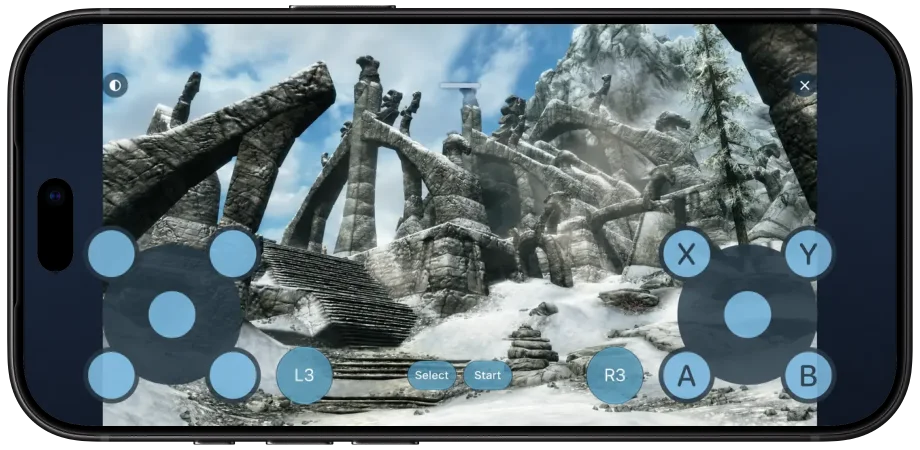
Ilustração do controle virtual: controles do Remoted combinada com uma captura de Skyrim. Controles em inglês.
Inicie o jogo ou emulador e mantenha o Mac ativo.
Conclua a configuração do controle abaixo e conecte-se à mesa existente do Mac.
Selecione o controle nos ajustes de entrada do jogo ou emulador. Mapeie os botões se necessário.
Instale jogos e emuladores separadamente no Mac. Use softwares que você tenha permissão para executar. O suporte a controles depende do jogo, emulador e versões instaladas.

Remoted Link
Seu Mac ao seu alcance. Vincule o iPhone ou iPad uma vez ou compartilhe um convite de uso único. Sem precisar de conta Remoted.
Baixe e descompacte o Remoted Link. Mova o app para Aplicativos e abra-o.
Siga as etapas do Mac para Compartilhamento de Tela e acesso em segundo plano. O acesso fica desativado até você ativá-lo ou compartilhar o Mac.
Escolha Adicionar Dispositivo e abra o convite ou leia seu código QR com o Remoted no iPhone ou iPad. Permita o acesso quando estiver pronto.
macOS 26 ou posterior · Apple silicon e Intel · App assinado e notarizado
Privacidade
Nenhuma conta Remoted. Sem publicidade. Sua biblioteca salva do computador permanece no seu dispositivo e suas senhas nunca fazem parte dela.
Leia nossa política de privacidadeGuias
5 minutos de leitura
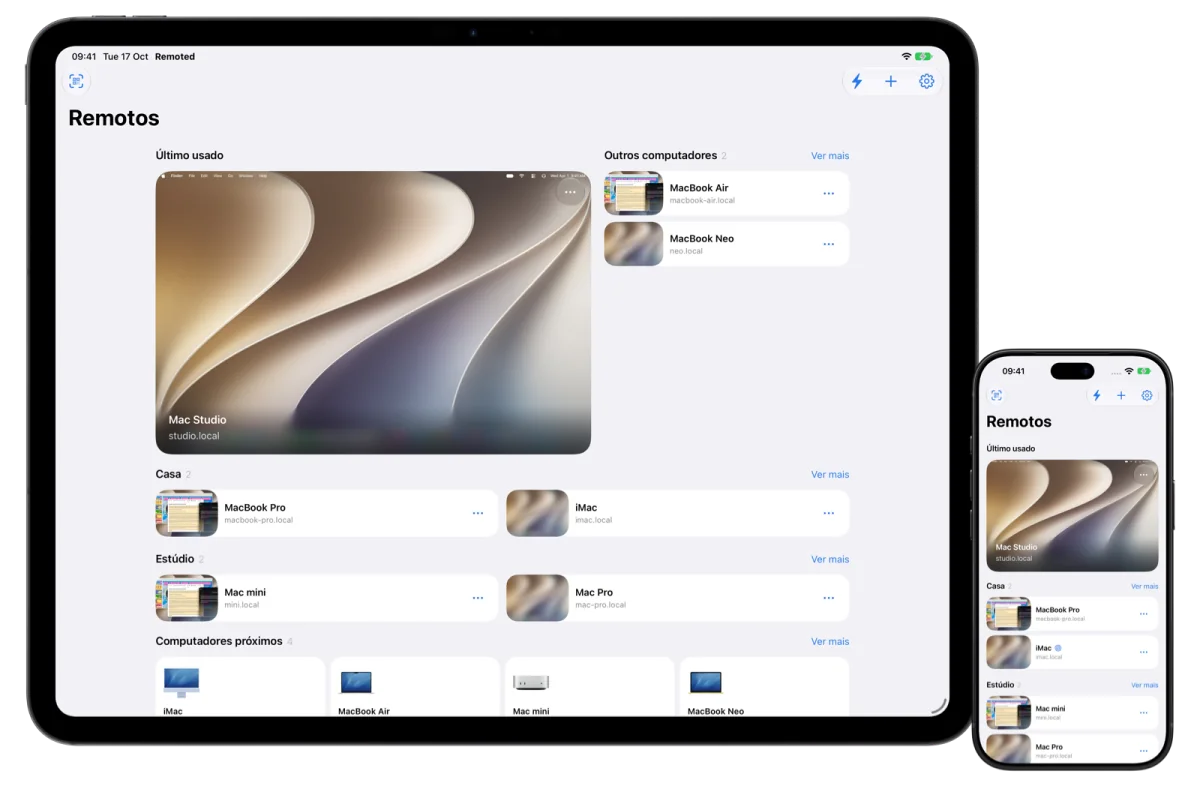
Comece com o Remoted Link: instale o app do Mac, vincule seu dispositivo e abra a mesa.
Ler o guia
4 min de leitura
Vincule dispositivos, compartilhe acesso temporário e adapte a mesa à sua tela.
Ler o guia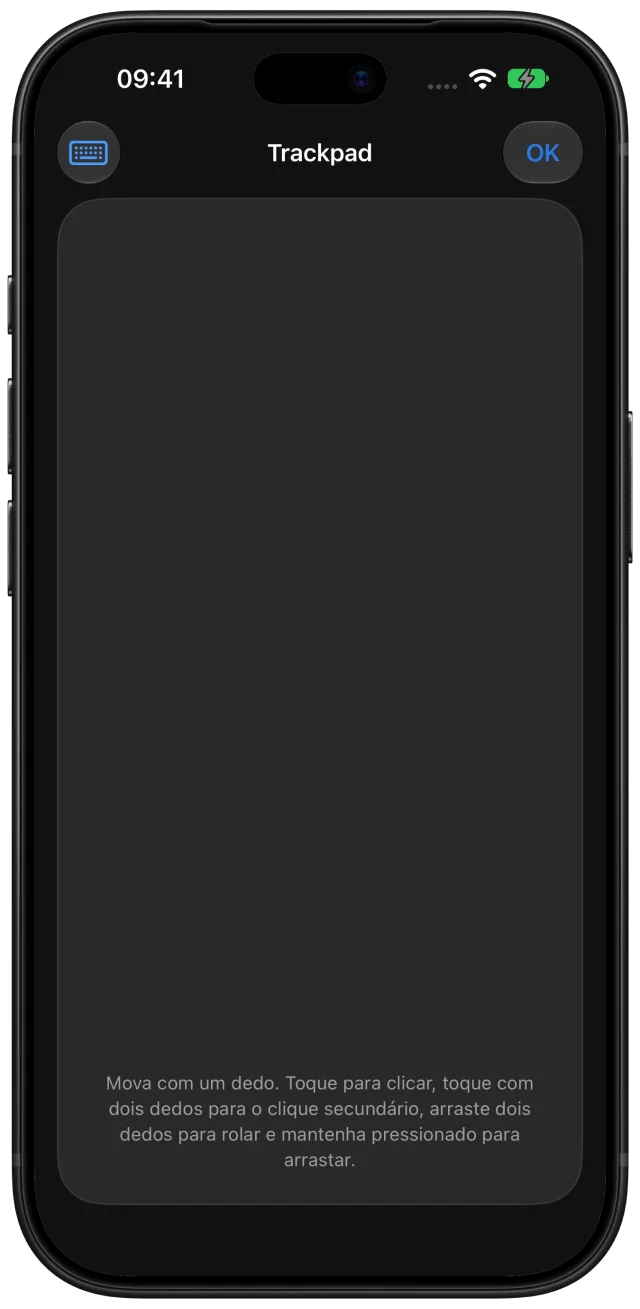
3 min de leitura
Emparelhe o controle com o iPhone ou iPad e use uma sessão compatível do Remoted Link.
Ler o guiaVocê pode baixar o Remoted e organizar seus Macs de graça. Para controlar um Mac pelo iPhone ou iPad, é preciso ter o Remoted Complete. Há opções de assinatura mensal ou anual e de compra vitalícia.
Um iPhone ou iPad executando iOS ou iPadOS 26.5 ou posterior e um Mac configurado para compartilhamento de tela compatível. Os controles disponíveis dependem do host e do modo de conexão.
Instale o Remoted Link para vincular dispositivos, conectar pela internet e compartilhar uma vez. Para conexões manuais em uma rede local ou VPN, o Compartilhamento de Tela do Mac também funciona sem o Link.
Sim. O Remoted Link tenta uma conexão direta criptografada e usa um retransmissor criptografado quando necessário. O retransmissor não consegue ler o tráfego da sua área de trabalho.
Abra o guia de configuração ou envie um e-mail para support@remoted.app. Inclua a versão do aplicativo, dispositivo e sistema operacional, modo de conexão e etapas para reprodução. Nunca envie senhas ou conteúdo privado da área de trabalho.
Descobrir e organizar Macs é gratuito. As conexões exigem Remoted Complete: mensal, anual ou vitalícia. Os preços e a elegibilidade para teste são mostrados no aplicativo antes da compra.