
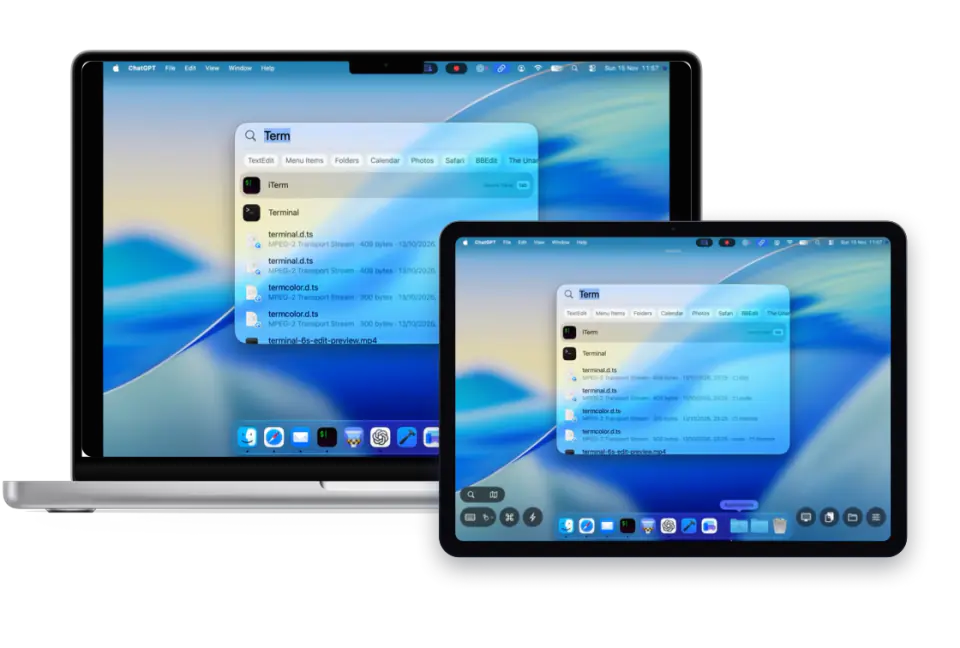
Haute performance, avec son
Diffusez la vidéo et l'audio du bureau de votre Mac sur un Mac compatible et un réseau rapide. Suivez les travaux au fur et à mesure.
Ouvrez Appareil photo sur votre iPhone ou iPad et visez le code.

Conçu pour suivre le rythme
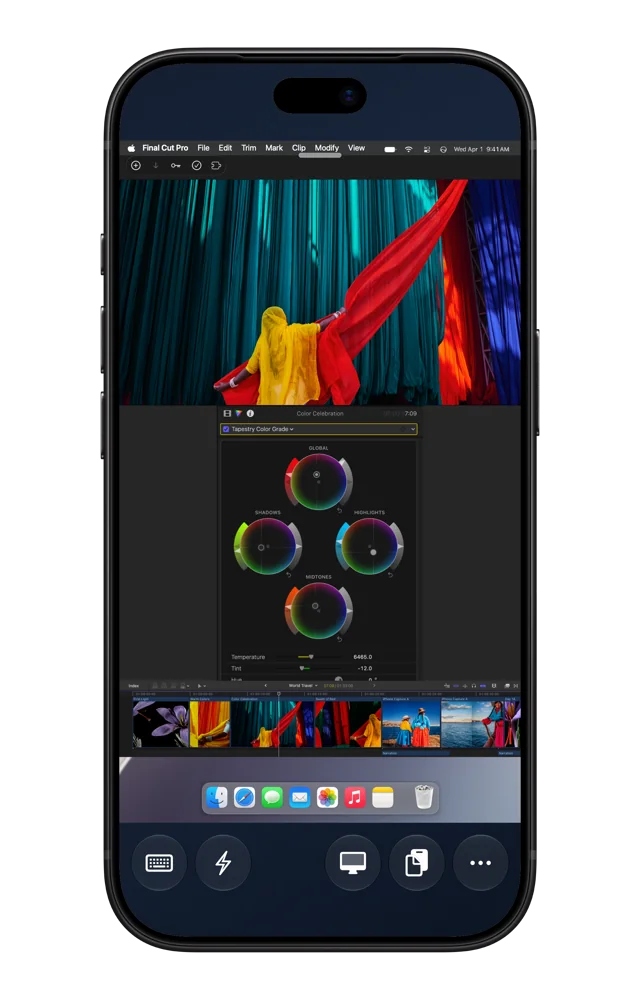
Diffusez la vidéo et l'audio du bureau de votre Mac sur un Mac compatible et un réseau rapide. Suivez les travaux au fur et à mesure.
Avec un seul écran virtuel, la résolution de votre bureau peut s'adapter à mesure que vous redimensionnez la fenêtre iPad.
Basculez entre les gestes tactiles directs et les gestes du trackpad. Zoomez sur les détails, utilisez des raccourcis ou connectez un clavier, une souris ou un trackpad.
Le mode Haute performance nécessite un Mac compatible et un réseau rapide. Le redimensionnement automatique du bureau utilise un seul écran virtuel.
Au quotidien
Actions rapides
Gardez Annuler, Coller et le changement d’app à portée de main. Enregistrez vos actions habituelles pour chaque Mac.
Explorer la fonctionFichiers
Envoyez des fichiers et des dossiers au Mac ou récupérez-les sur votre appareil. Faites avancer votre projet, où que vous travailliez.
Explorer la fonctionManette
Votre Mac exécute le jeu ou l’émulateur de console. Remoted transmet son écran à votre iPhone ou iPad et renvoie vos commandes au Mac.
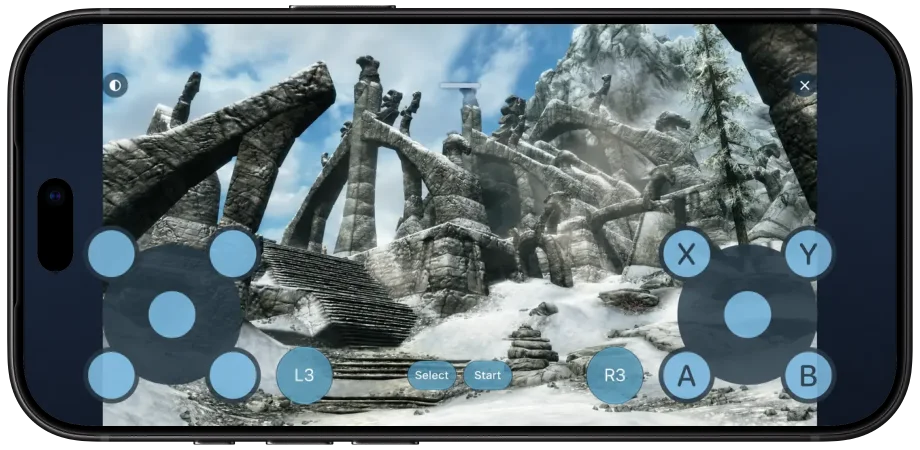
Illustration de la manette virtuelle : commandes de Remoted associé à une capture de Skyrim. Commandes en anglais.
Lancez votre jeu ou votre émulateur et gardez le Mac éveillé.
Configurez la prise en charge des manettes ci-dessous, puis connectez-vous au bureau existant du Mac.
Sélectionnez la manette dans les réglages des commandes du jeu ou de l’émulateur. Assignez les boutons si nécessaire.
Installez séparément les jeux et les émulateurs sur votre Mac. Utilisez des logiciels que vous êtes autorisé à exécuter. La prise en charge des manettes dépend du jeu, de l’émulateur et des versions installées.

Remoted Link
Votre Mac à portée de main. Associez votre iPhone ou iPad une seule fois, ou partagez une invitation à usage unique. Aucun compte Remoted nécessaire.
Téléchargez et décompressez Remoted Link. Déplacez l’app dans Applications, puis ouvrez-la.
Suivez les étapes du Mac pour le partage d’écran et l’accès en arrière-plan. L’accès reste désactivé jusqu’à son activation ou au partage.
Choisissez Ajouter un appareil, puis ouvrez l’invitation ou scannez son code QR avec Remoted sur votre iPhone ou iPad. Autorisez l’accès lorsque vous êtes prêt.
macOS 26 ou ultérieur · Apple silicon et Intel · App signée et notariée
Confidentialité
Pas de compte Remoted. Aucune publicité. Votre bibliothèque informatique enregistrée reste sur votre appareil et vos mots de passe n'en font jamais partie.
Lire notre politique de confidentialitéGuides
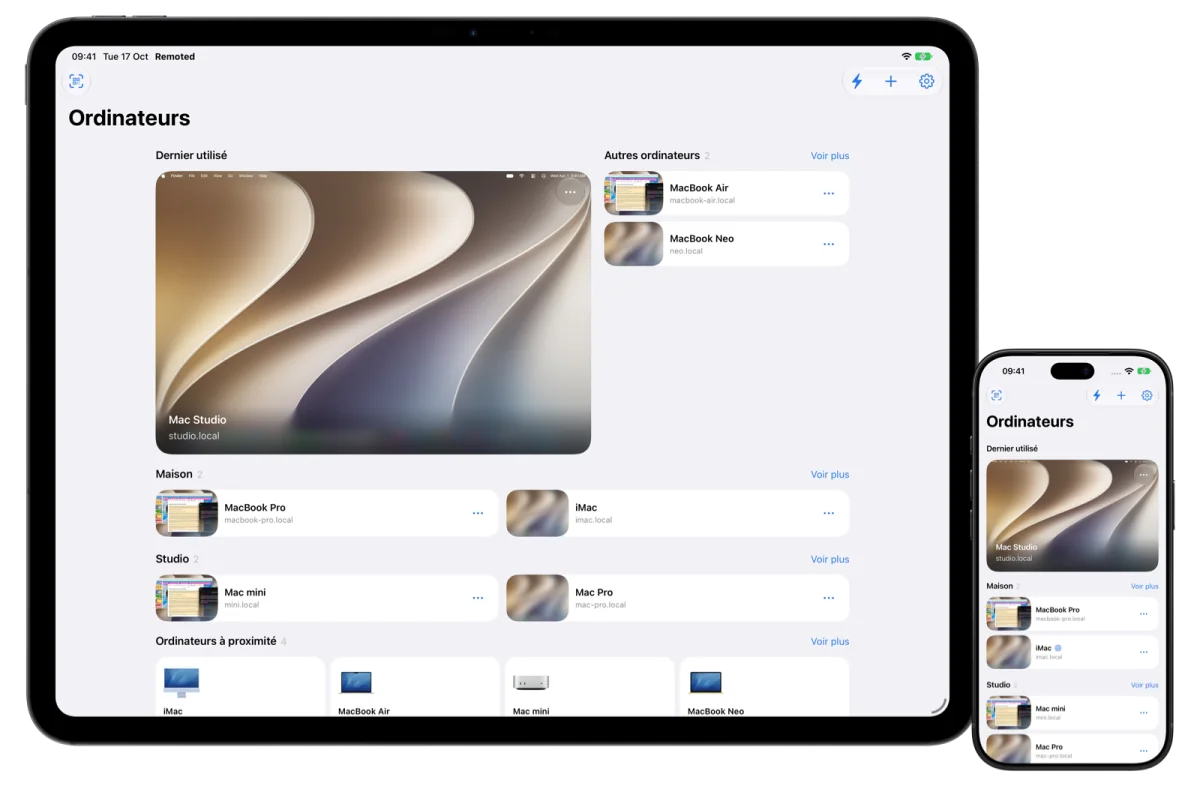
5 minutes de lecture
Commencez avec Remoted Link : installez l’app pour Mac, associez votre appareil et ouvrez votre bureau.
Lire le guide
4 min de lecture
Associez vos appareils, partagez un accès temporaire et adaptez le bureau à votre écran.
Lire le guide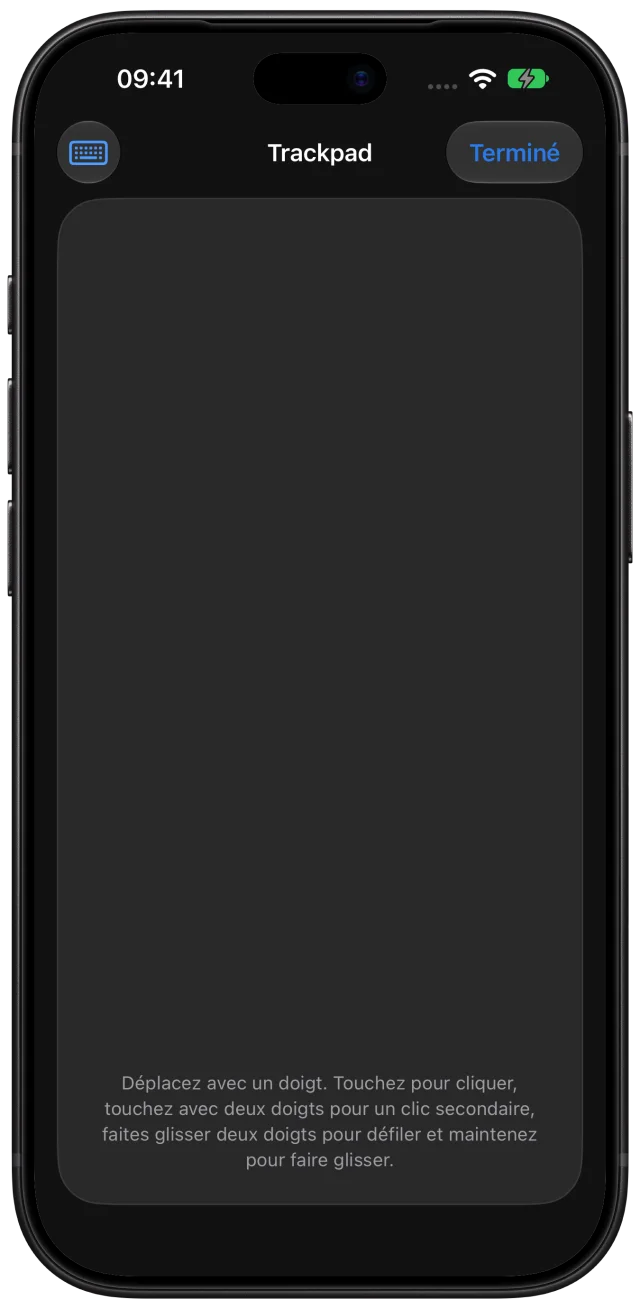
3 min de lecture
Associez la manette à votre iPhone ou iPad, puis utilisez une session Remoted Link compatible.
Lire le guideLe téléchargement de Remoted et l’organisation de vos Mac sont gratuits. Pour piloter un Mac depuis votre iPhone ou iPad, il vous faut Remoted Complete, disponible par abonnement mensuel ou annuel, ou en achat à vie.
Un iPhone ou iPad exécutant iOS ou iPadOS 26.5 ou version ultérieure, et un Mac configuré pour le partage d'écran compatible. Les contrôles disponibles dépendent de l'hôte et du mode de connexion.
Installez Remoted Link pour associer des appareils, vous connecter par Internet et partager ponctuellement. Pour une connexion manuelle sur un réseau local ou un VPN, le partage d’écran intégré du Mac fonctionne aussi sans Link.
Oui. Remoted Link essaie une connexion directe chiffrée et utilise un relais chiffré si nécessaire. Le relais ne peut pas lire le trafic de votre bureau.
Ouvrez le guide de configuration ou envoyez un e-mail à support@remoted.app. Incluez la version de l'application, l'appareil et le système d'exploitation, le mode de connexion et les étapes de reproduction. N'envoyez jamais de mots de passe ou de contenu de bureau privé.
La découverte et l'organisation des Mac sont gratuites. Les connexions nécessitent Remoted Complete : mensuellement, annuellement ou à vie. Les prix et l'éligibilité à l'essai sont indiqués dans l'application avant l'achat.