
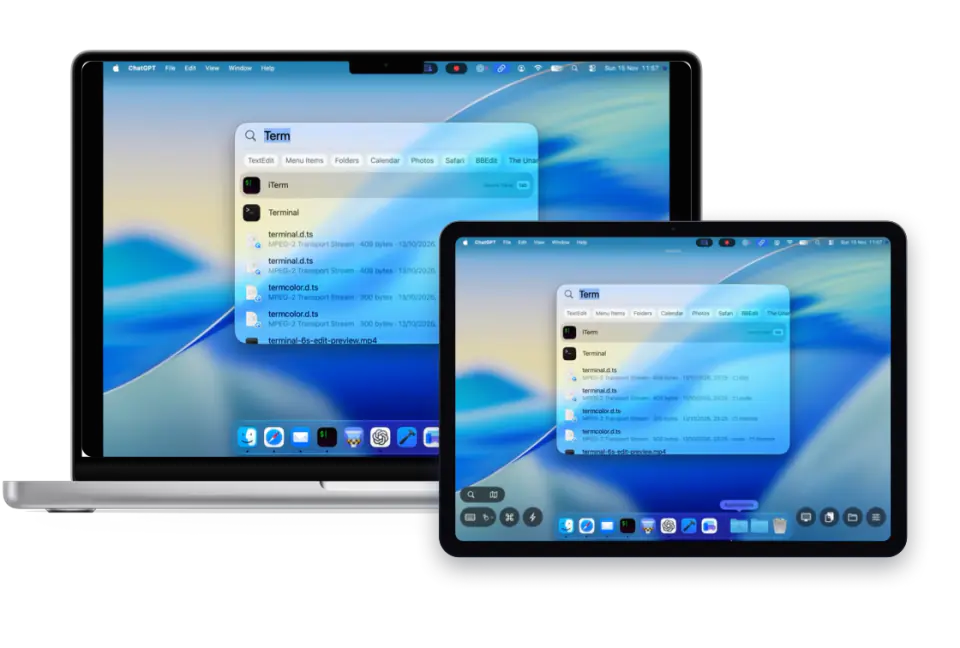
Hochleistung, mit Ton
Streame Bild und Ton deines Mac auf einem kompatiblen Mac und in einem schnellen Netzwerk. Bleib mitten in deiner Arbeit.
Öffne die Kamera auf deinem iPhone oder iPad und richte sie auf den Code.

Gebaut, um mitzuhalten
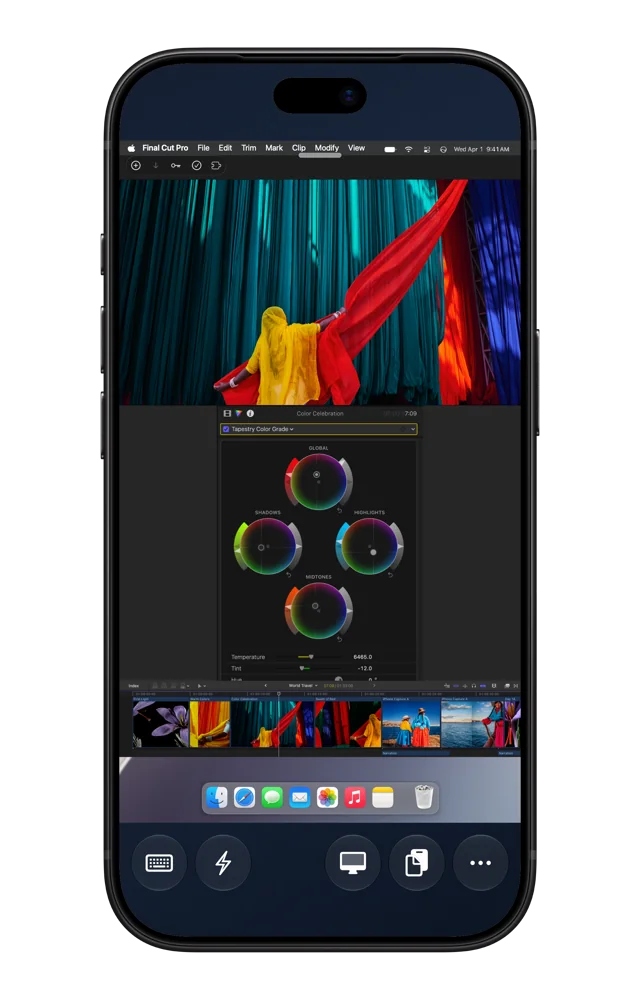
Streame Bild und Ton deines Mac auf einem kompatiblen Mac und in einem schnellen Netzwerk. Bleib mitten in deiner Arbeit.
Mit einer virtuellen Anzeige kann sich die Auflösung Ihres Desktops anpassen, wenn Sie die Größe des iPad-Fensters ändern.
Wechseln Sie zwischen Direktberührungs- und Trackpad-Gesten. Zoomen Sie in die Details, verwenden Sie Verknüpfungen oder schließen Sie eine Tastatur, eine Maus oder ein Trackpad an.
Hochleistung erfordert einen kompatiblen Mac und ein schnelles Netzwerk. Die automatische Auflösungsanpassung verwendet einen virtuellen Bildschirm.
Im Alltag
Schnellaktionen
Widerrufen, Einfügen und App-Wechsel bleiben griffbereit. Speichere deine häufigen Aktionen für jeden Mac.
Funktion entdeckenDateien
Sende Dateien und Ordner an deinen Mac oder hole sie auf dein Gerät. Bring dein Projekt voran, wo immer du arbeitest.
Funktion entdeckenGamepad
Dein Mac führt das Spiel oder den Konsolenemulator aus. Remoted überträgt den Bildschirm auf dein iPhone oder iPad und sendet deine Eingaben zurück.
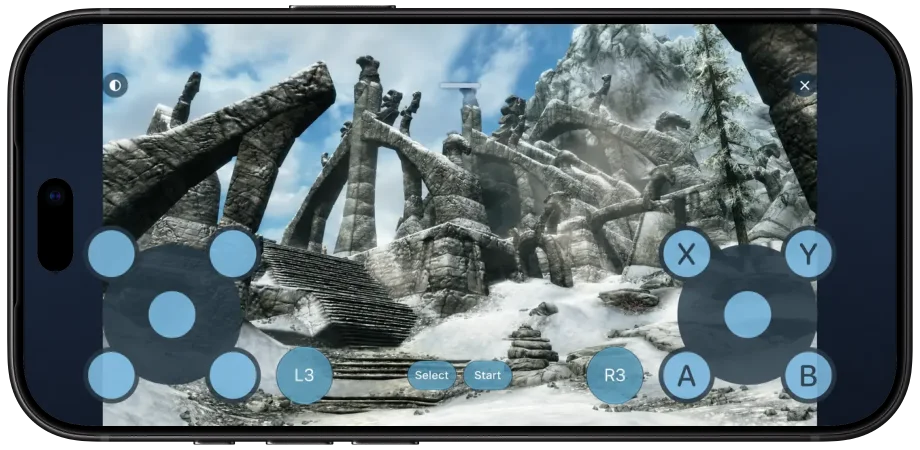
Illustration des virtuellen Gamepads: Remoted-Bedienelemente mit einem Skyrim-Screenshot. Englische Bedienelemente.
Starte dein Spiel oder deinen Emulator und halte den Mac wach.
Richte die Controller-Unterstützung wie unten beschrieben ein und verbinde dich mit dem bestehenden Mac-Schreibtisch.
Wähle den Controller in den Eingabeeinstellungen des Spiels oder Emulators aus. Belege bei Bedarf die Tasten.
Installiere Spiele und Emulatoren separat auf deinem Mac. Verwende Software, zu deren Nutzung du berechtigt bist. Die Controller-Unterstützung hängt vom Spiel, Emulator und den installierten Versionen ab.

Remoted Link
Dein Mac in Reichweite. Verknüpfe dein iPhone oder iPad einmal oder teile eine einmalige Einladung. Kein Remoted-Konto nötig.
Lade Remoted Link und entpacke die Datei. Verschiebe die App in Programme und öffne sie.
Folge den Einrichtungsschritten für Bildschirmfreigabe und Hintergrundzugriff auf dem Mac. Der Zugriff bleibt aus, bis du ihn aktivierst oder den Mac teilst.
Wähle Gerät hinzufügen und öffne die Einladung oder scanne ihren QR-Code mit Remoted auf deinem iPhone oder iPad. Erlaube den Zugriff, wenn du bereit bist.
macOS 26 oder neuer · Apple Silicon und Intel · Signiert und notarisiert
Datenschutz
Kein Remoted-Konto. Keine Werbung. Ihre gespeicherte Computerbibliothek bleibt auf Ihrem Gerät und Ihre Passwörter sind niemals Teil davon.
Datenschutz lesenAnleitungen
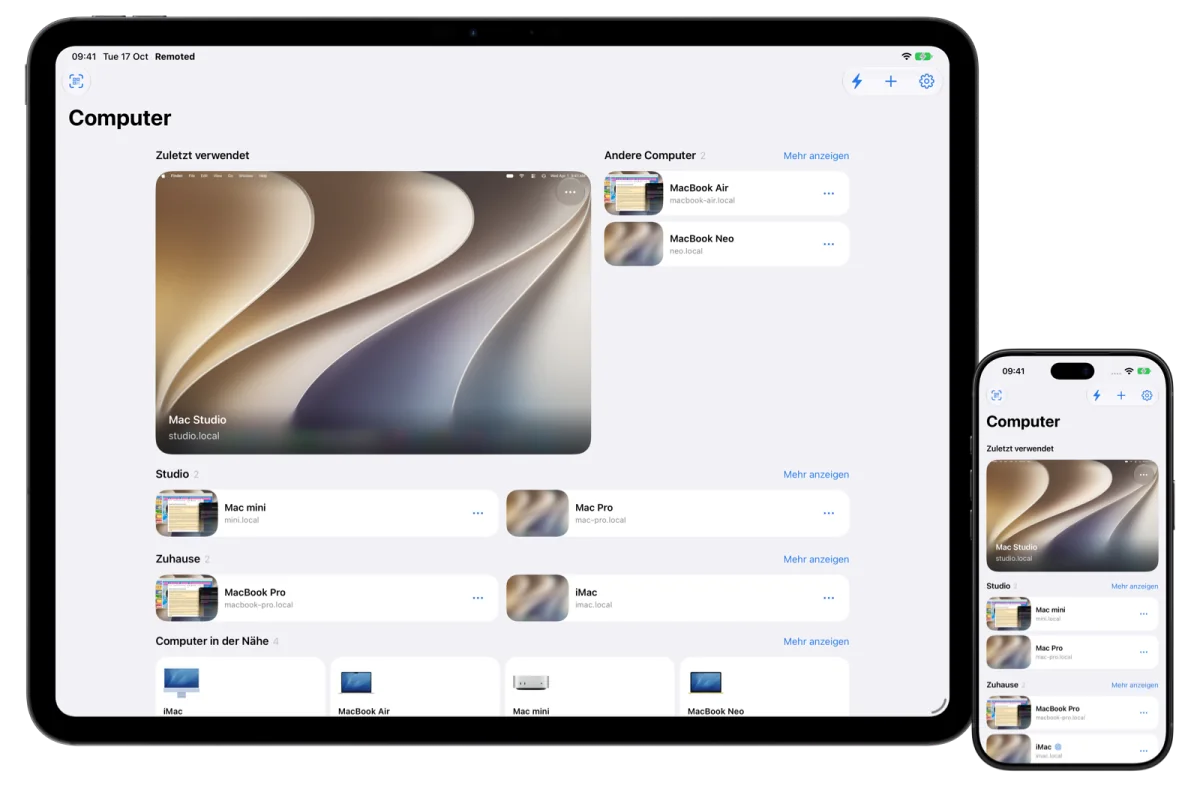
5 Minuten Lesezeit
Starte mit Remoted Link: Installiere die Mac-App, verknüpfe dein Gerät und öffne deinen Schreibtisch.
Anleitung lesen
4 Min. Lesezeit
Geräte koppeln, vorübergehend Zugriff teilen und den Desktop an deinen Bildschirm anpassen.
Anleitung lesen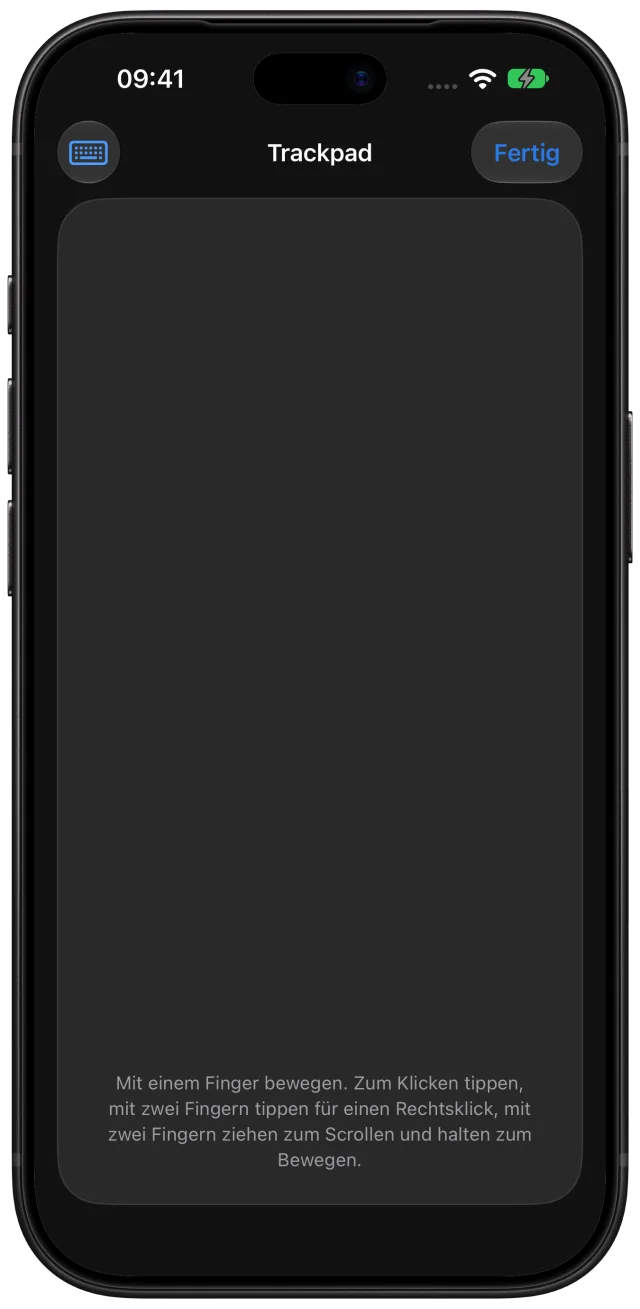
3 Min. Lesezeit
Kopple den Controller mit iPhone oder iPad und nutze eine kompatible Remoted-Link-Sitzung.
Anleitung lesenDu kannst Remoted kostenlos laden und deine Macs organisieren. Um einen Mac vom iPhone oder iPad aus zu steuern, brauchst du Remoted Complete. Du kannst ein Monats- oder Jahresabo wählen oder den Zugang einmalig auf Lebenszeit kaufen.
Ein iPhone oder iPad mit iOS oder iPadOS 26.5 oder höher und ein Mac, der für kompatible Bildschirmfreigabe konfiguriert ist. Die verfügbaren Steuerelemente hängen vom Host und Verbindungsmodus ab.
Installiere Remoted Link, um Geräte zu verknüpfen, über das Internet zu verbinden und einmalig zu teilen. Für manuelle Verbindungen im lokalen Netzwerk oder VPN funktioniert die integrierte Bildschirmfreigabe des Mac auch ohne Link.
Ja. Remoted Link versucht eine verschlüsselte Direktverbindung und nutzt bei Bedarf ein verschlüsseltes Relay. Das Relay kann deine Desktop-Daten nicht lesen.
Öffnen Sie die Installationsanleitung oder senden Sie eine E-Mail an support@remoted.app. Geben Sie die App-Version, das Gerät und das Betriebssystem, den Verbindungsmodus und die Schritte zur Reproduktion an. Senden Sie niemals Passwörter oder private Desktop-Inhalte.
Das Entdecken und Organisieren von Macs ist kostenlos. Verbindungen erfordern Remoted Complete: monatlich, jährlich oder lebenslang. Preise und Testberechtigung werden vor dem Kauf in der App angezeigt.