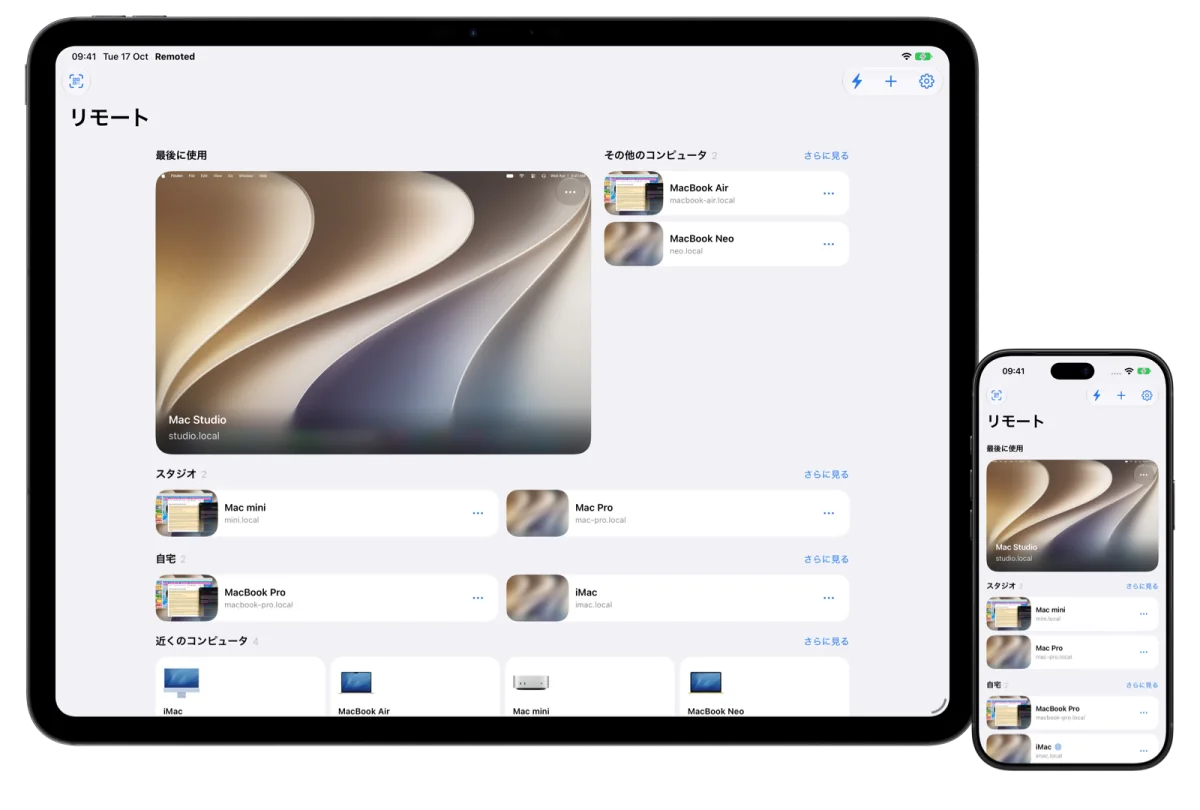
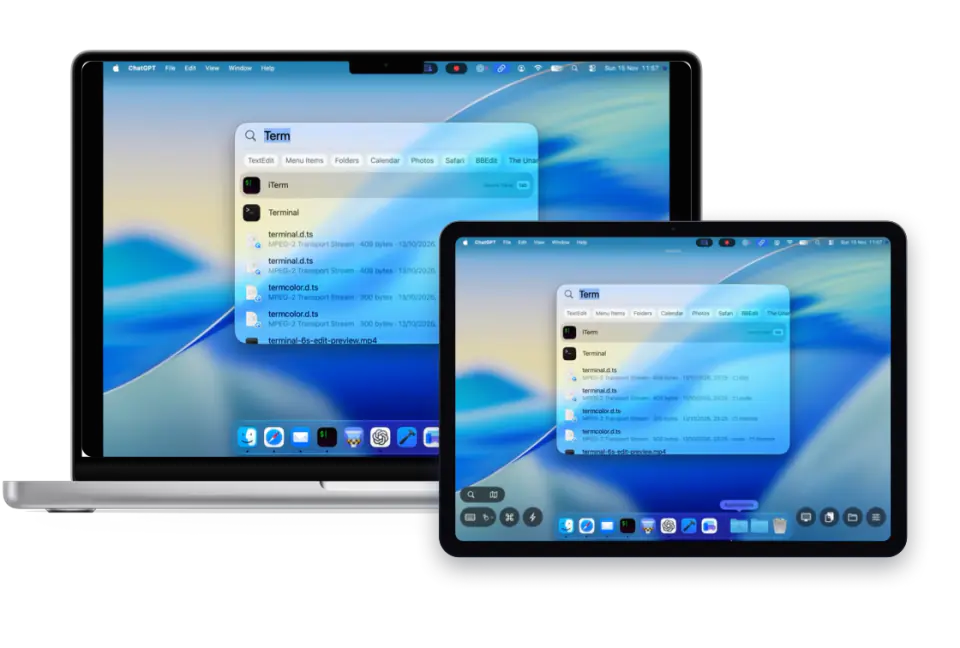
高パフォーマンス、サウンド付き
Mac のデスクトップビデオとオーディオを互換性のある Mac と高速ネットワーク上でストリーミングします。起こったままに作業を追ってください。
iPhoneまたはiPadでカメラを開き、QRコードに向けてください。

遅れないように構築
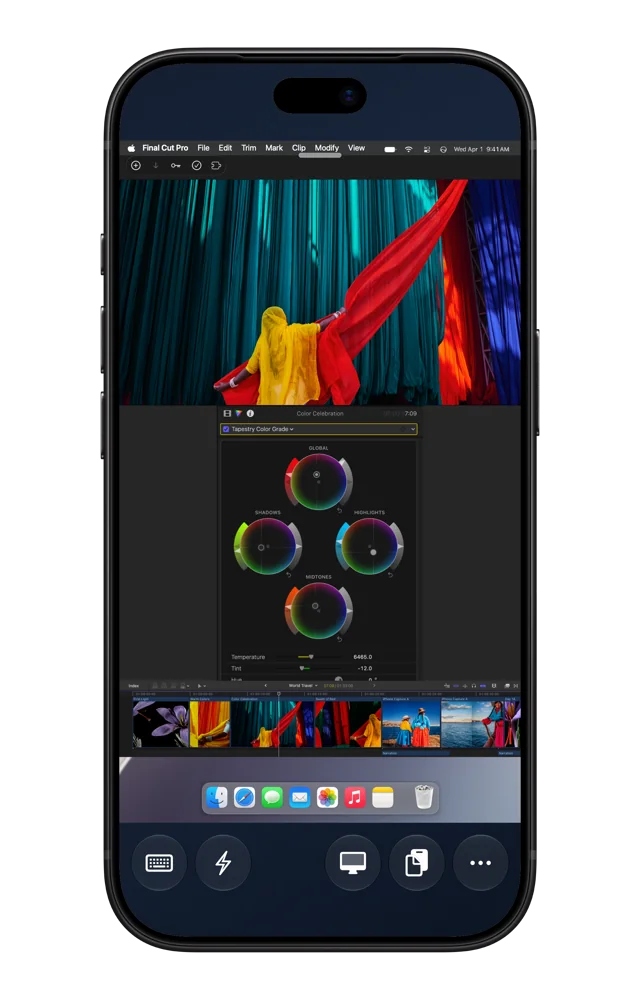
Mac のデスクトップビデオとオーディオを互換性のある Mac と高速ネットワーク上でストリーミングします。起こったままに作業を追ってください。
1 つの仮想ディスプレイを使用すると、iPad ウィンドウのサイズを変更するときにデスクトップの解像度を調整できます。
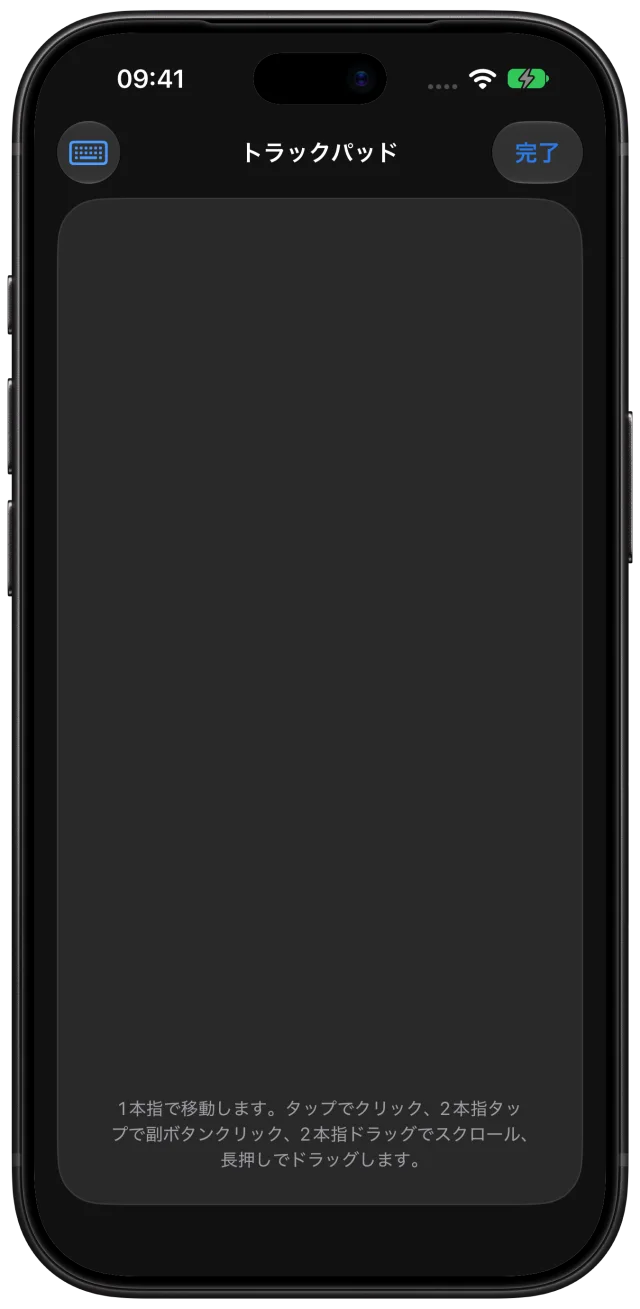
ダイレクトタッチとトラックパッドジェスチャを切り替えます。詳細を拡大したり、ショートカットを使用したり、キーボード、マウス、またはトラックパッドを接続したりできます。
高パフォーマンスを実現するには、互換性のある Mac と高速ネットワークが必要です。デスクトップの自動サイズ変更では 1 つの仮想ディスプレイが使用されます。
毎日の作業に
ゲームパッド
ゲームやゲーム機エミュレータはMac上で動作します。Remotedが画面をiPhoneやiPadに届け、操作をMacに送り返します。
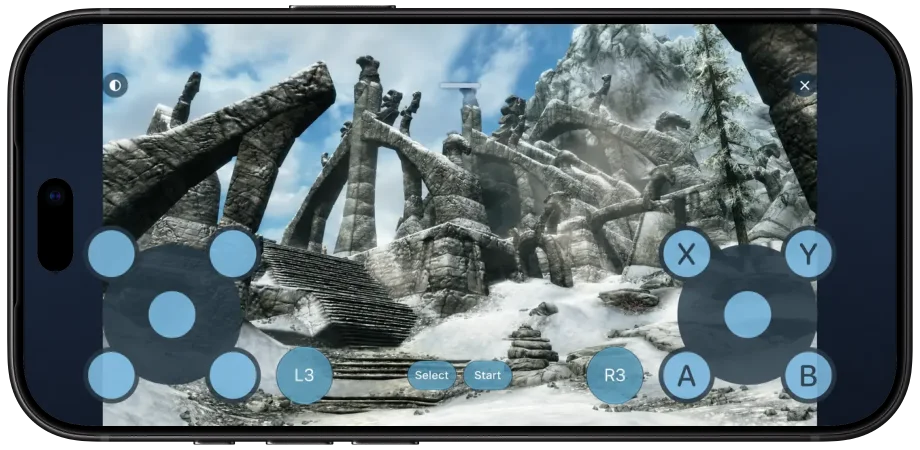
仮想ゲームパッドのイメージ:Remotedの操作画面とSkyrimのスクリーンショットを合成。操作表示は英語です。
ゲームやエミュレータを起動し、Macをスリープさせないでください。
下の手順でコントローラの設定を完了し、Macの既存のデスクトップに接続します。
ゲームやエミュレータの入力設定でコントローラを選びます。必要に応じてボタンを割り当ててください。
ゲームやエミュレータはMacに別途インストールしてください。使用が許可されているソフトウェアを利用してください。コントローラへの対応は、ゲームやエミュレータ、インストール済みのビルドによって異なります。

Remoted Link
あなたのMacを、いつも手元に。iPhoneやiPadを一度リンクするか、1回限りの招待を共有できます。Remotedアカウントは不要です。
Remoted Linkをダウンロードして解凍し、アプリケーションフォルダに移動して開きます。
Macの案内に沿って画面共有とバックグラウンドアクセスを設定します。アクセスは、有効にするか共有を始めるまでオフのままです。
「デバイスを追加」を選び、iPhoneやiPadのRemotedで招待を開くかQRコードを読み取ります。準備ができたらアクセスを許可します。
macOS 26以降 · AppleシリコンとIntel対応 · 署名・公証済み
プライバシー
Remoted アカウントがありません。広告はありません。保存されたコンピューター ライブラリはデバイス上に残り、パスワードがそのライブラリに含まれることはありません。
プライバシーポリシーをお読みくださいガイド
RemotedのダウンロードとMacの整理は無料です。iPhoneやiPadからMacを操作するにはRemoted Completeが必要です。月額・年額プランのほか、買い切りも選べます。
iOS または iPadOS 26.5 以降を実行する iPhone または iPad、および互換性のある画面共有用に構成された Mac。使用可能なコントロールは、ホストと接続モードによって異なります。
デバイスのリンク、インターネット経由の接続、1回限りの共有にはRemoted Linkをインストールしてください。ローカルネットワークやVPNで手動接続する場合は、LinkなしでもMac標準の画面共有を使えます。
はい。Remoted Linkは暗号化された直接接続を試み、必要に応じて暗号化リレーを利用します。リレーはデスクトップの通信内容を読み取れません。
セットアップ ガイドを開くか、support@remoted.app に電子メールを送信してください。アプリのバージョン、デバイスと OS、接続モード、再現手順が含まれます。パスワードやプライベートなデスクトップ コンテンツは決して送信しないでください。
Mac の検索と整理は無料です。接続には Remoted Complete が必要です: 毎月、毎年、または生涯。価格と試用資格は、購入前にアプリに表示されます。