
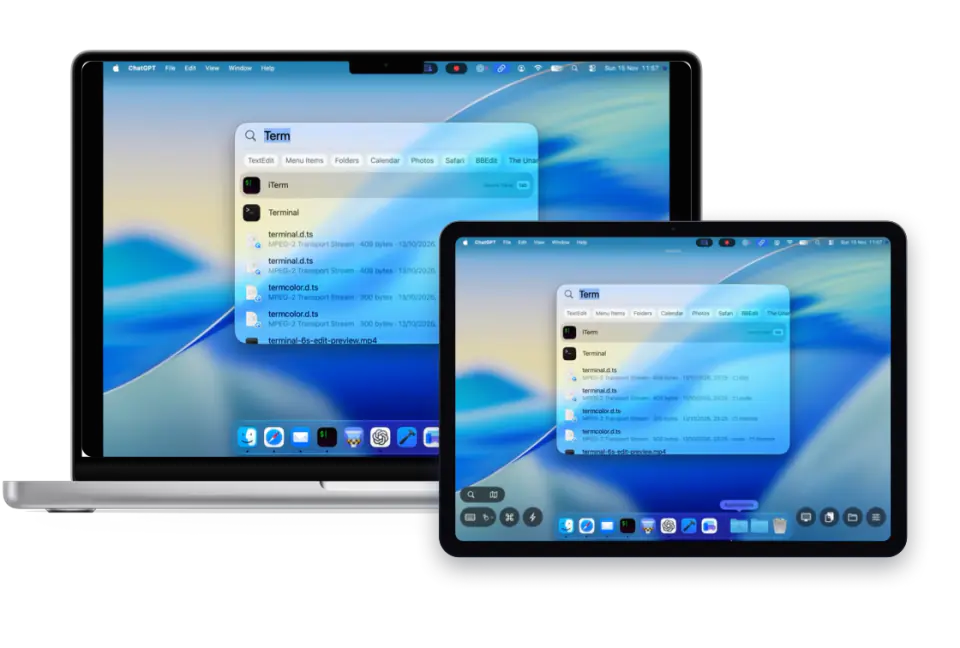
High Performance, met geluid
Stream de video en audio van uw Mac op het bureaublad op een compatibele Mac en een snel netwerk. Volg het werk zoals het gebeurt.
Open Camera op je iPhone of iPad en richt de camera op de code.

Gebouwd om bij te blijven
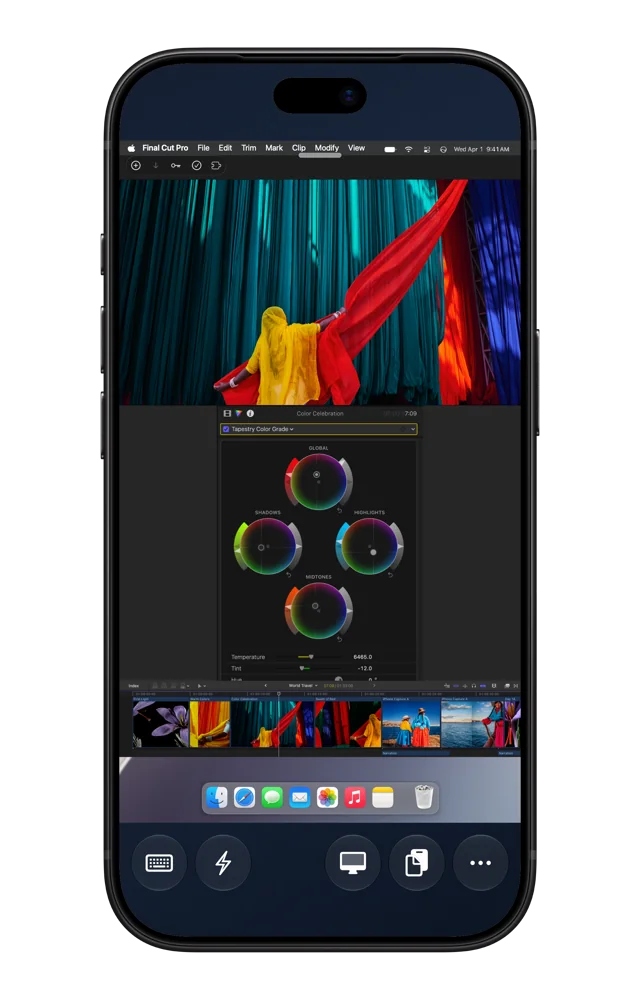
Stream de video en audio van uw Mac op het bureaublad op een compatibele Mac en een snel netwerk. Volg het werk zoals het gebeurt.
Met één virtueel beeldscherm kan de resolutie van uw bureaublad worden aangepast als u de grootte van het venster iPad wijzigt.
Schakel tussen directe aanraking en trackpadgebaren. Zoom in op de details, gebruik snelkoppelingen of sluit een toetsenbord, muis of trackpad aan.
High Performance vereisen een compatibele Mac en een snel netwerk. Het automatisch aanpassen van de grootte van het bureaublad maakt gebruik van één virtueel beeldscherm.
Dagelijks werk
Snelle acties
Houd Ongedaan maken, Plakken en wisselen tussen apps bij de hand. Bewaar je veelgebruikte acties voor elke Mac.
Bekijk de functieBestanden
Stuur bestanden en mappen naar je Mac of haal ze naar je apparaat. Werk verder aan je project, waar je ook bent.
Bekijk de functieGamepad
Je Mac voert de game of console-emulator uit. Remoted stuurt het scherm naar je iPhone of iPad en je besturing terug naar de Mac.
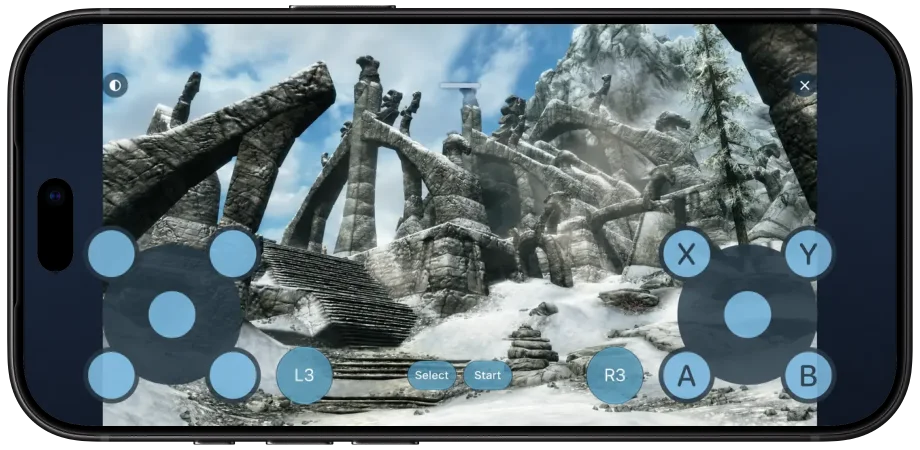
Illustratie van de virtuele gamepad: Remoted-bediening gecombineerd met een Skyrim-schermafbeelding. Engelse bediening.
Start je game of emulator en houd de Mac wakker.
Stel de controllerondersteuning hieronder in en verbind daarna met het bestaande Mac-bureaublad.
Selecteer de controller in de invoerinstellingen van de game of emulator. Wijs zo nodig de knoppen toe.
Installeer games en emulators afzonderlijk op je Mac. Gebruik software die je mag uitvoeren. Controllerondersteuning hangt af van de game, emulator en geïnstalleerde builds.

Remoted Link
Je Mac binnen handbereik. Koppel je iPhone of iPad één keer, of deel een eenmalige uitnodiging. Geen Remoted-account nodig.
Download Remoted Link en pak het bestand uit. Verplaats de app naar Apps en open deze.
Volg de stappen op de Mac voor Schermdeling en achtergrondtoegang. Toegang blijft uit totdat je deze inschakelt of de Mac deelt.
Kies Apparaat toevoegen en open de uitnodiging of scan de QR-code met Remoted op je iPhone of iPad. Sta toegang toe zodra je klaar bent.
macOS 26 of nieuwer · Apple silicon en Intel · Ondertekend en genotariseerd
Privacy
Geen Remoted rekening. Geen reclame. Uw opgeslagen computerbibliotheek blijft op uw apparaat staan en uw wachtwoorden maken er nooit deel van uit.
Lees ons privacybeleidHandleidingen
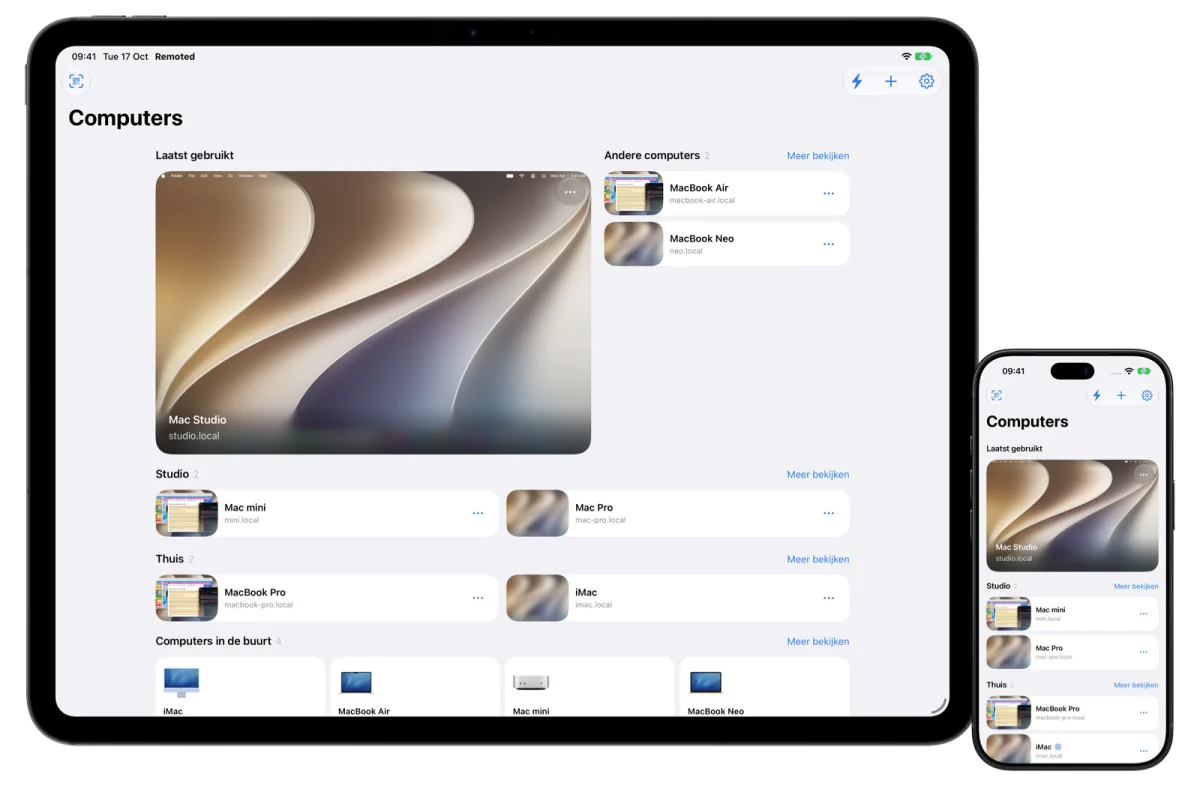
5 minuten lezen
Begin met Remoted Link: installeer de Mac-app, koppel je apparaat en open je bureaublad.
Lees de handleiding
4 min leestijd
Koppel apparaten, deel tijdelijk toegang en pas het bureaublad aan je scherm aan.
Lees de handleiding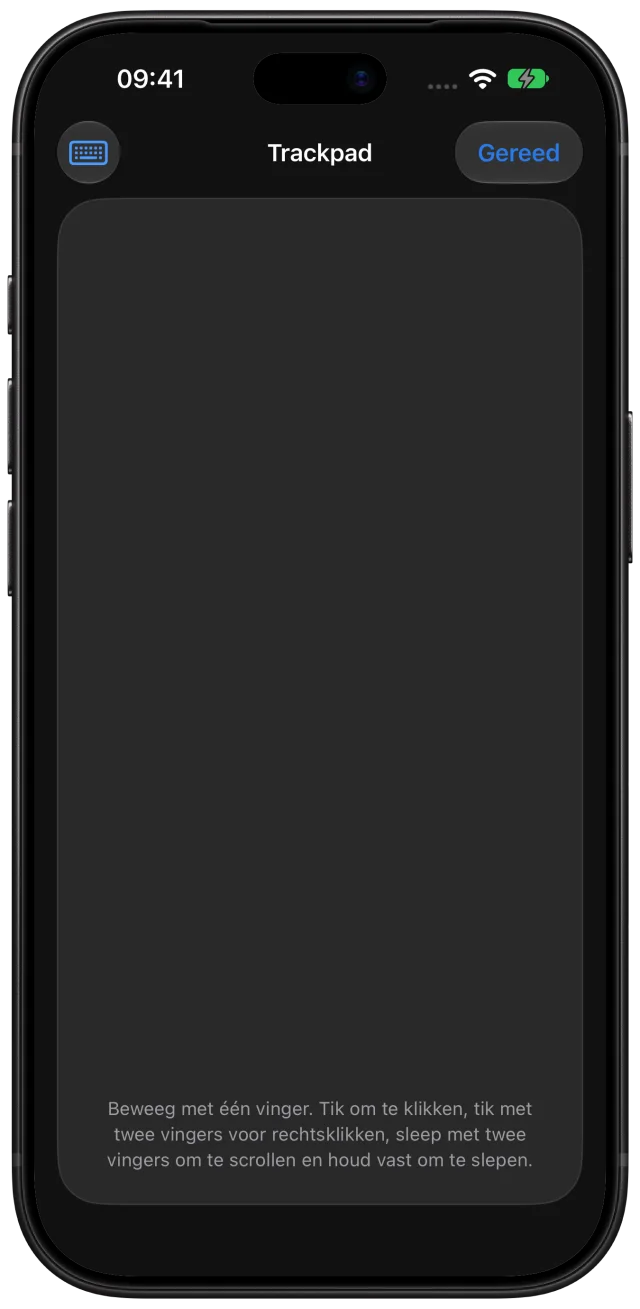
3 min leestijd
Koppel de controller aan iPhone of iPad en gebruik een compatibele Remoted Link-sessie.
Lees de handleidingJe kunt Remoted gratis downloaden en je Macs ordenen. Om een Mac te bedienen vanaf je iPhone of iPad heb je Remoted Complete nodig. Kies een maand- of jaarabonnement of koop eenmalig levenslange toegang.
Een iPhone of iPad met iOS of iPadOS 26.5 of hoger, en een Mac die is geconfigureerd voor compatibel scherm delen. Beschikbare bedieningselementen zijn afhankelijk van de host en verbindingsmodus.
Installeer Remoted Link om apparaten te koppelen, via internet te verbinden en eenmalig te delen. Voor handmatige verbindingen via een lokaal netwerk of VPN werkt de ingebouwde Schermdeling van de Mac ook zonder Link.
Ja. Remoted Link probeert een versleutelde directe verbinding en gebruikt zo nodig een versleutelde relay. De relay kan je desktopverkeer niet lezen.
Open de installatiehandleiding of stuur een e-mail naar support@remoted.app. Vermeld de app-versie, het apparaat en besturingssysteem, de verbindingsmodus en de stappen om te reproduceren. Stuur nooit wachtwoorden of privé-desktopinhoud.
Macs ontdekken en organiseren is gratis. Voor verbindingen is Remoted Complete vereist: maandelijks, jaarlijks of levenslang. Prijzen en geschiktheid voor de proefperiode worden vóór aankoop in de app weergegeven.