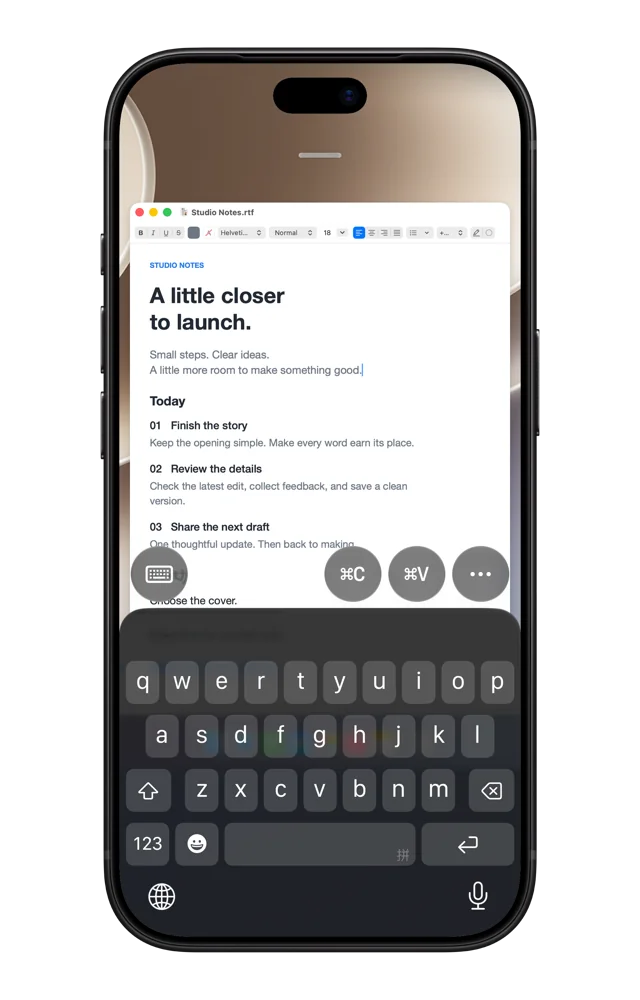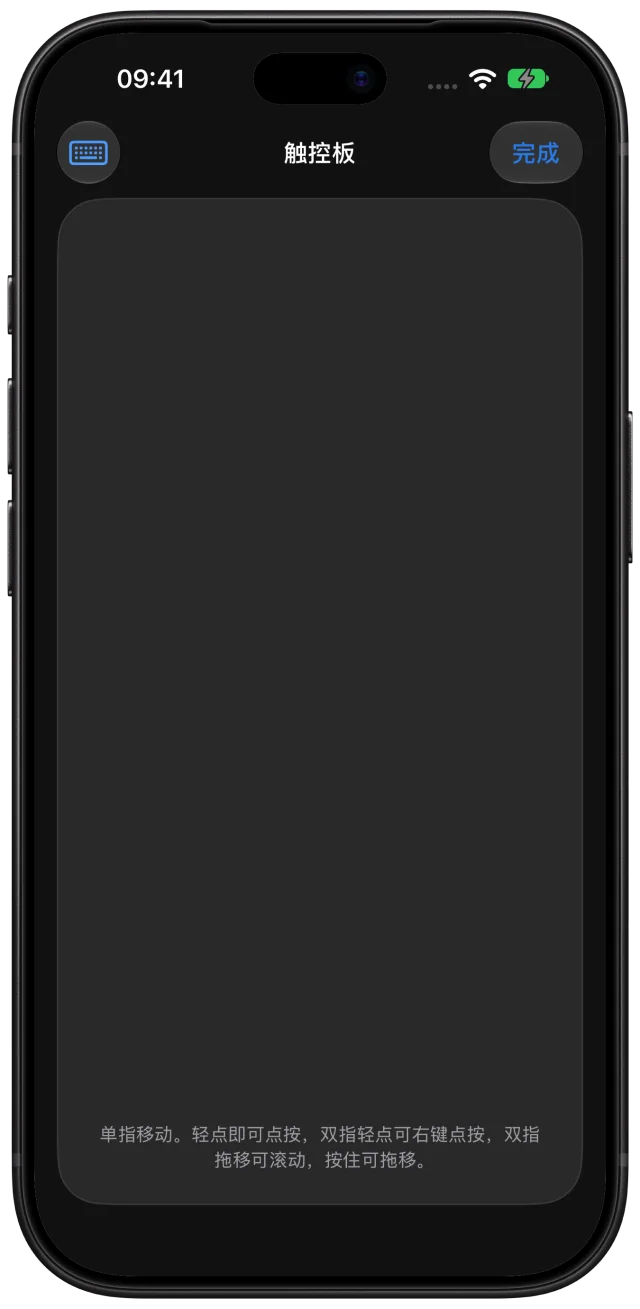
开始之前
- 您需要在运行 iOS 或 iPadOS 26.5 或更高版本的 iPhone 或 iPad 上安装 Remoted,以及您拥有或有权控制的 Mac。
- 将两台设备置于同一受信任网络上进行首次连接。
- 保持 Mac 处于唤醒状态并在线。
发现和整理 Mac 是免费的。连接需要 Remoted Complete:每月、每年或终生。购买前,价格和试用资格会显示在应用程序中。
1. Mac 版 Remoted Link
Remoted Link 需要 macOS 26 或更高版本。 让 Mac 近在手边。只需关联一次 iPhone 或 iPad,也可以分享一次性邀请。无需 Remoted 账户。
比较两台设备上的代码,仅在一致时批准。首次配对时,Link Device and Allow Remote Access 还会启用远程访问。请完成 macOS 对屏幕共享或后台访问提出的授权提示。
- 下载并解压 Remoted Link,将其移至“应用程序”文件夹,然后打开。
- 按照 Mac 上的步骤设置屏幕共享和后台访问。在你启用访问或开始共享之前,访问保持关闭。
- 选择“添加设备”,然后在 iPhone 或 iPad 的 Remoted 中打开邀请或扫描其二维码。准备好后再允许访问。
2. 打开已关联的 Mac
- 在 iPhone 或 iPad 上打开 Remoted,选择已关联的 Mac。保持 Mac 上的 Link 访问已启用。
- 连接后,按提示使用获准的 Mac 账户登录。使用 Mac 提供的连接和显示选项。
3. 出门在外也能连接
使用 Remoted Link 通过互联网访问已关联的设备。它会尝试加密的直接连接,必要时使用加密中继。中继无法读取桌面通信内容。
Link 指南介绍设备关联、外出连接测试和分辨率调整。请保持屏幕共享私密,不要在路由器上转发其端口。
使用手动屏幕共享或 VPN?
手动连接有各自的设置和安全要求。独立指南介绍屏幕共享、专用 VPN 访问和故障排除。
需要帮助吗?
使用设置 → 关于 → 在 Remoted 中报告问题,或发送电子邮件至 support@remoted.app。包括应用程序版本和版本、您的设备和操作系统、Mac 操作系统、连接模式、错误以及导致错误的步骤。
请勿发送密码、专用网络地址或桌面内容。您可以在发送之前查看和编辑应用程序的电子邮件草稿。