Duo · Laptopmodus op iPhone Duo
Bedien je Mac in de laptopmodus op iPhone Duo
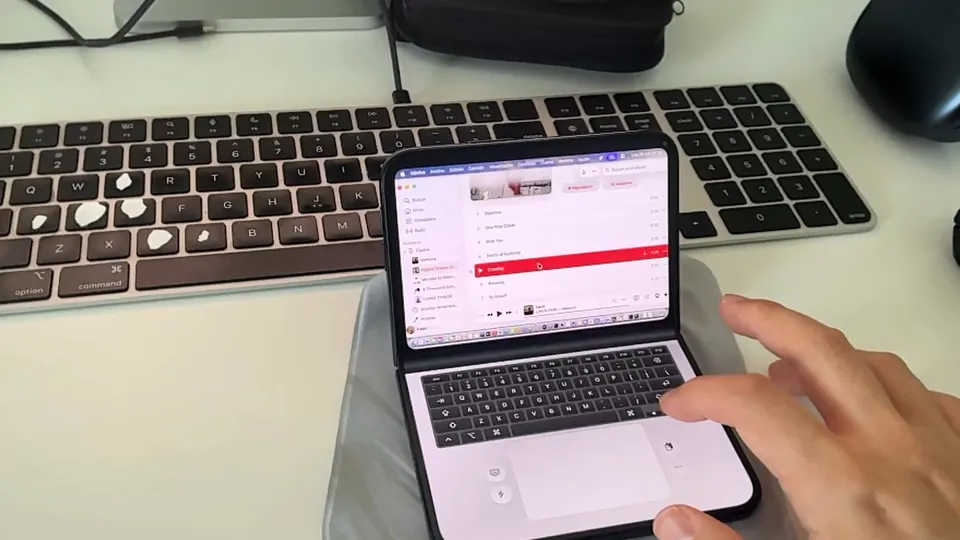
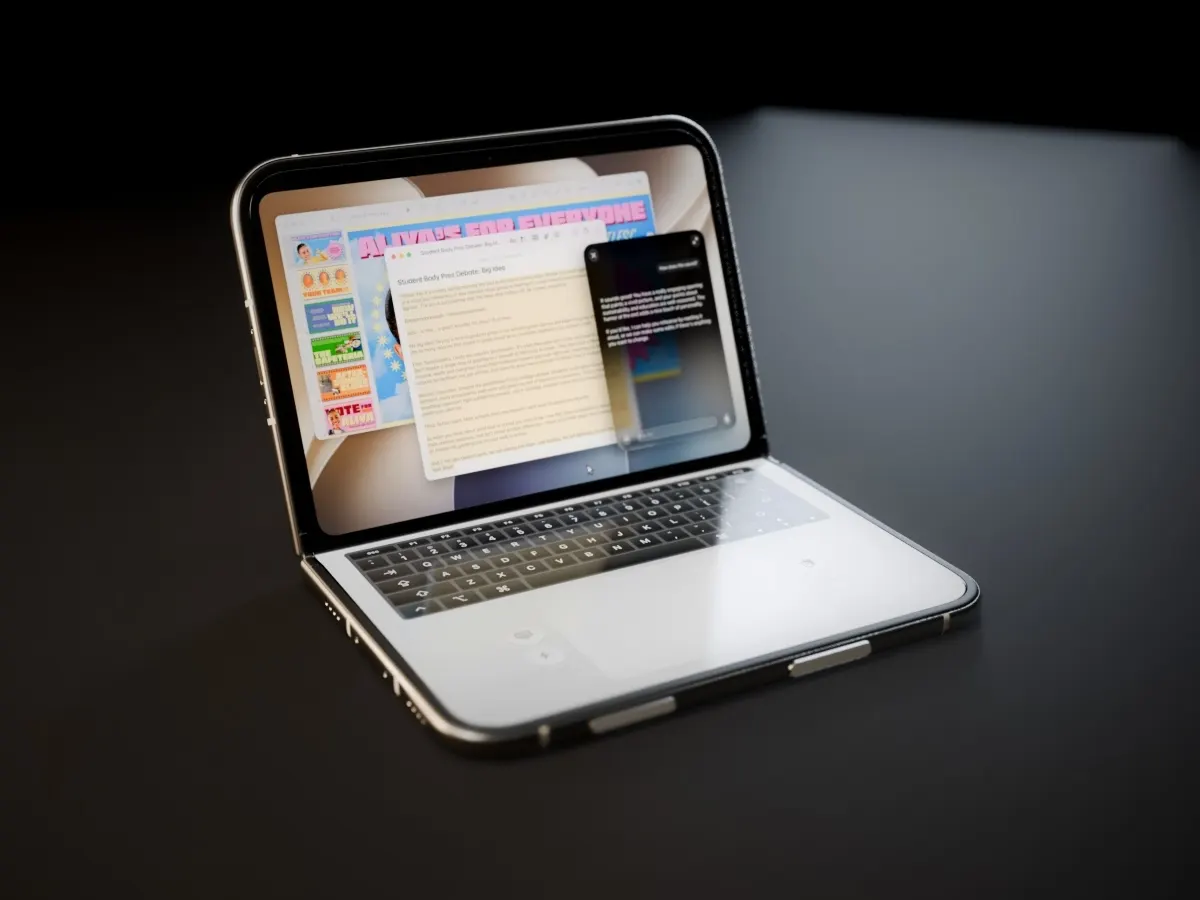
Open de laptopmodus in Remoted. Boven het scharnier zie je het bureaublad van je Mac, eronder het toetsenbord en het trackpad. Zo zet je de modus aan en pas je de indeling aan.
Vereisten en compatibiliteit
Je hebt een iPhone Duo met iOS 26.5 of nieuwer nodig en een Mac waarop schermdeling is ingeschakeld. De laptopmodus is op de Duo beschikbaar sinds Remoted 1.2.1.
Verbindingen vereisen Remoted Complete.
Laptopmodus openen
- Verbind met je Mac in Remoted op Duo. Open het beletseltekenmenu in de sessiebalk en kies Laptopmodus. De modus staat standaard uit.
- Gebruik Duo met het scherm boven het toetsenbord en het scharnier horizontaal. Laptopmodus houdt het eigen venster in staande stand.
Toetsenbord, trackpad en indelingen
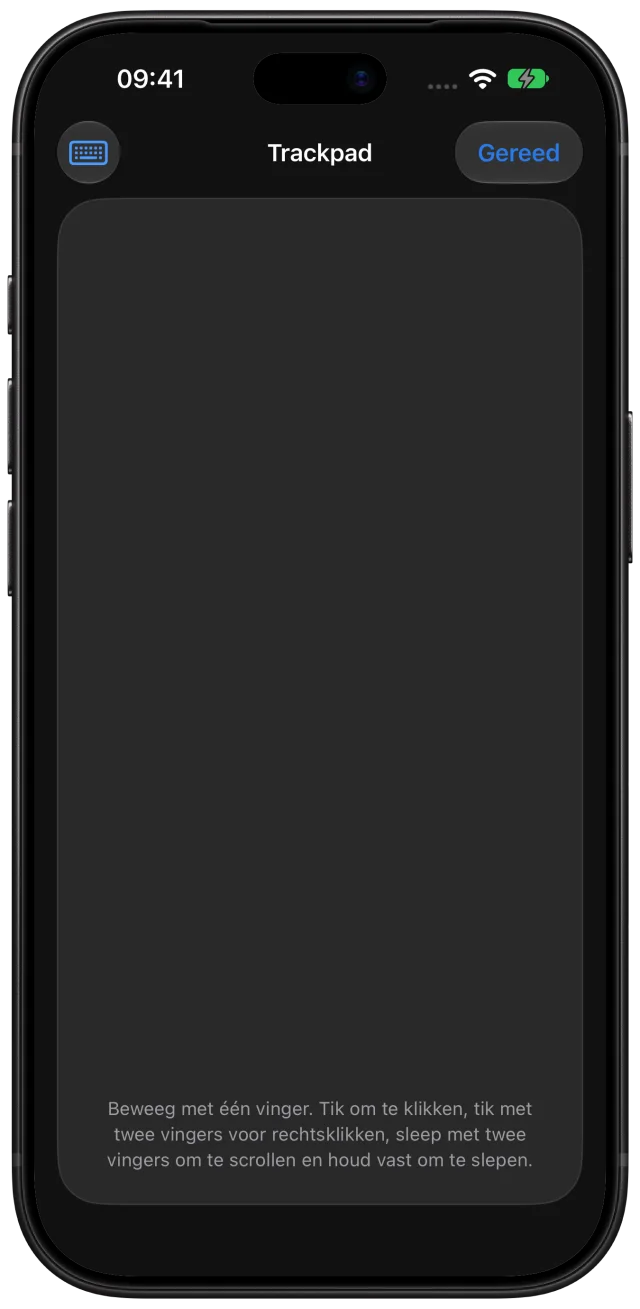
De toetsenbordknop verbergt de toetsen voor een groter trackpad. Snelle acties en Klembord blijven ernaast. Het beletseltekenmenu biedt Indeling, Trackpadinstellingen, Geluiden en Laptopmodus verlaten.
Kies Zilver, Zwart of Klassiek bij Indeling. Afwerking en geluiden worden op je apparaat onthouden. Sluiten van Duo pauzeert invoer en behoudt de sessie; de modus verlaten herstelt het gewone bureaublad.
Hoe het scherm past
In een ondersteunde High Performance-sessie met één scherm kan het bureaublad zich aanpassen aan de opening boven het toetsenbord. Bij verlaten keert je opgeslagen resolutie terug. Standaard, niet-ondersteunde hosts en sessies met twee schermen behouden hun configuratie.