所有指南
Duo · iPhone Duo 上的筆記型電腦模式
用 iPhone Duo 的筆記型電腦模式遠端操作 Mac
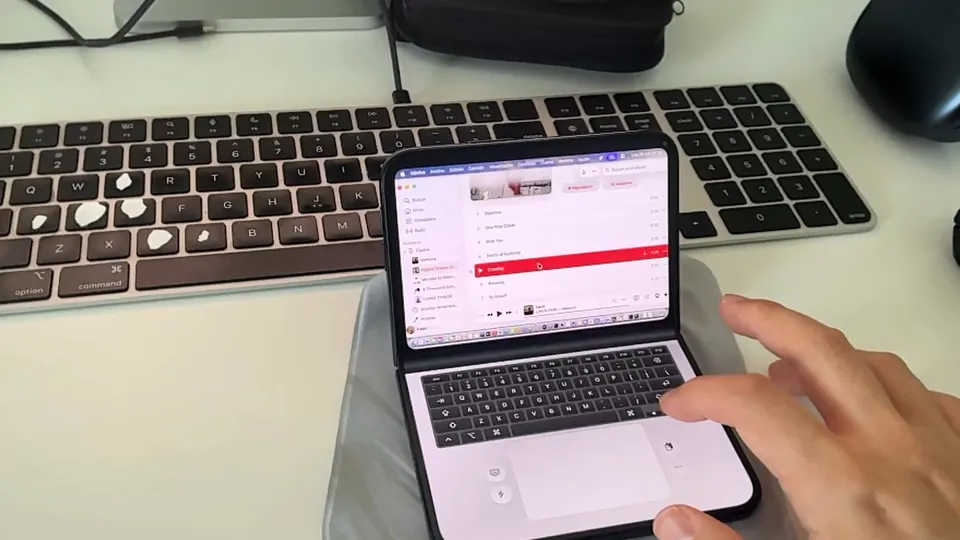
在 Remoted 開啟筆記型電腦模式,上半部顯示 Mac 桌面,下半部則是鍵盤和觸控式軌跡板。依照步驟啟用模式,並調整適合你的配置。
需求和相容性
你需要搭載 iOS 26.5 或以上版本的 iPhone Duo,以及已開啟「螢幕共享」的 Mac。從 Remoted 1.2.1 起,iPhone Duo 即可使用筆記型電腦模式。
連線需要 Remoted Complete。
開啟筆記型電腦模式
- 在 Duo 上使用 Remoted 連線到 Mac。開啟遠端工具列的刪節號選單,選擇「筆記型電腦模式」。此功能預設關閉。
- 將 Duo 的螢幕放在鍵盤上方,轉軸保持水平。筆記型電腦模式會讓所屬視窗保持直向。
鍵盤、觸控式軌跡板與佈局
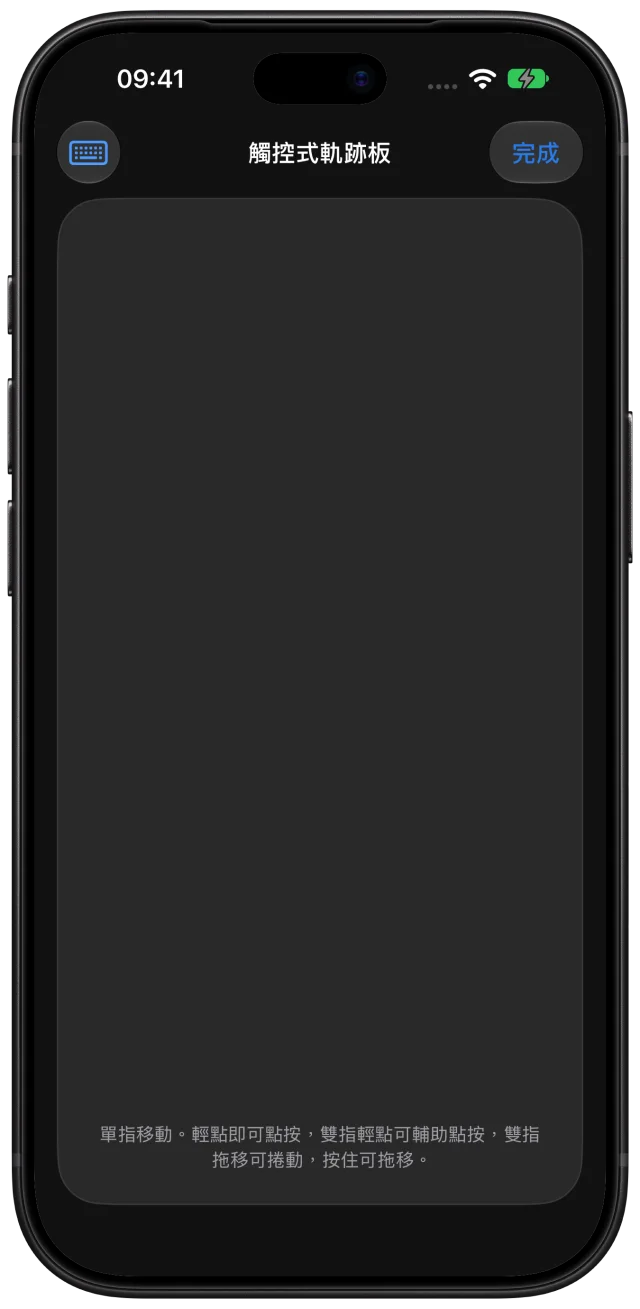
鍵盤按鈕會隱藏按鍵,為觸控式軌跡板騰出更多空間。快速動作與剪貼簿仍在旁邊。底部刪節號選單提供佈局、觸控式軌跡板設定、聲音與退出筆記型電腦模式。
在佈局中選擇銀色、黑色或經典。外觀與聲音選項會記在裝置上。闔上 Duo 會暫停輸入並保留工作階段;退出模式可恢復一般桌面。
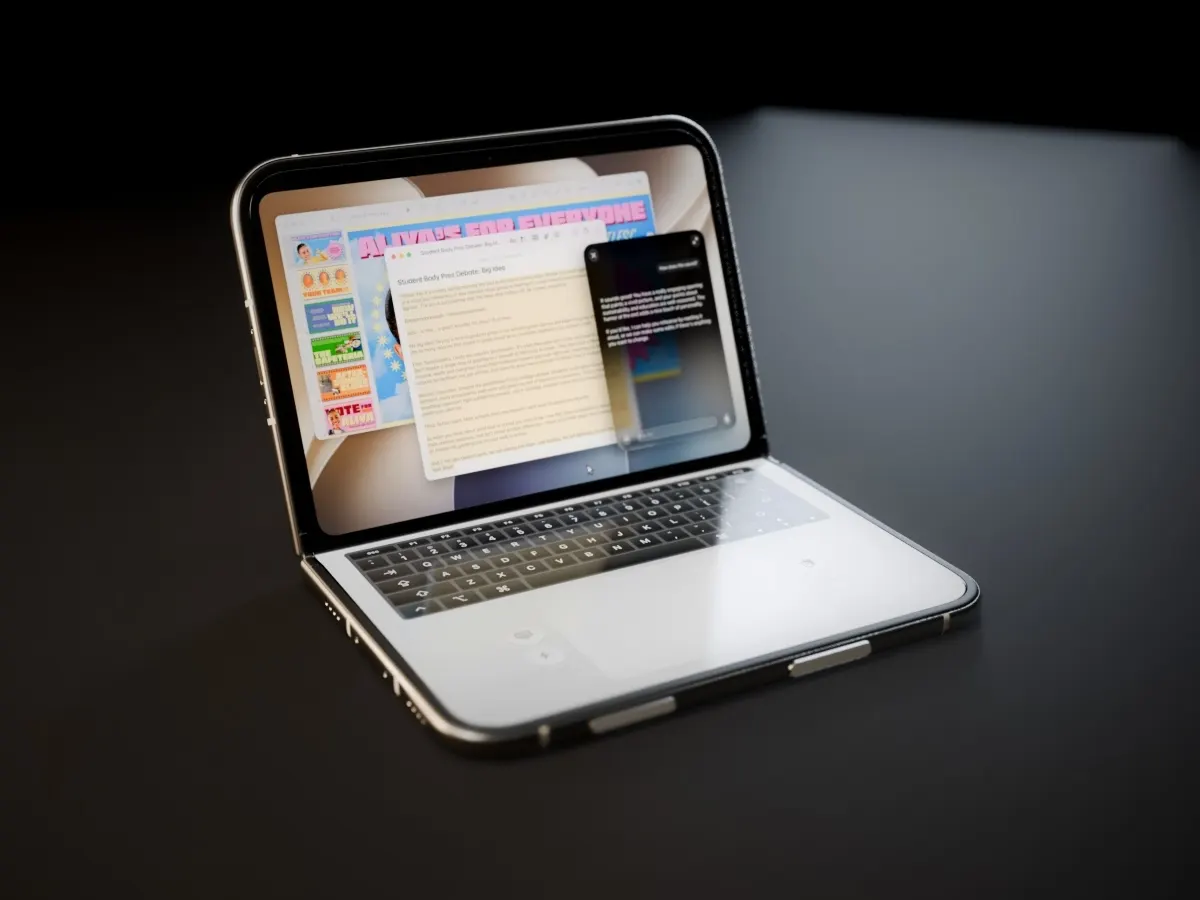
螢幕如何配合
在支援的單顯示器高效能工作階段中,桌面可以配合鍵盤上方的開口。退出後恢復儲存的解析度偏好。標準模式、不支援的主機與雙顯示器工作階段會保留原有設定。