すべてのガイド
Duo · iPhone Duoのノートパソコンモード
iPhone DuoのノートパソコンモードでMacを遠隔操作する
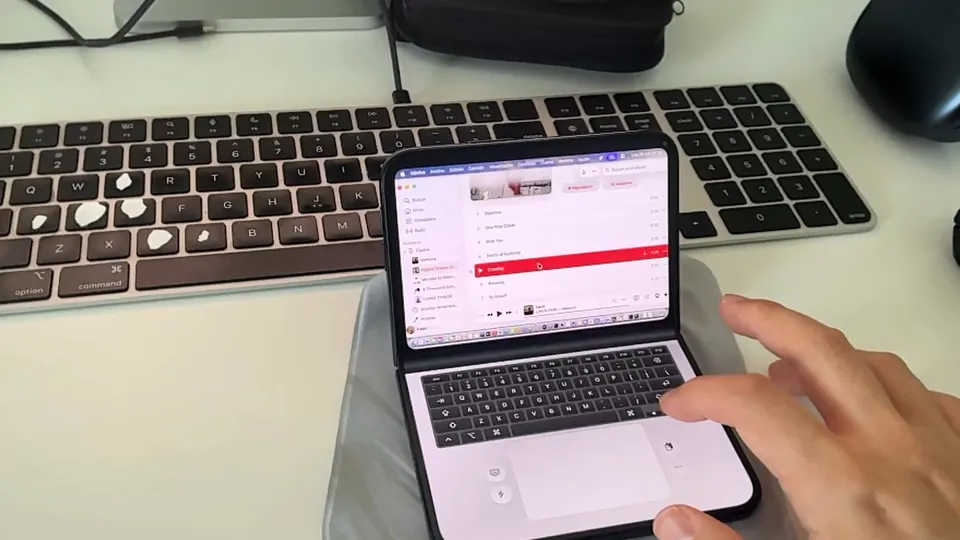
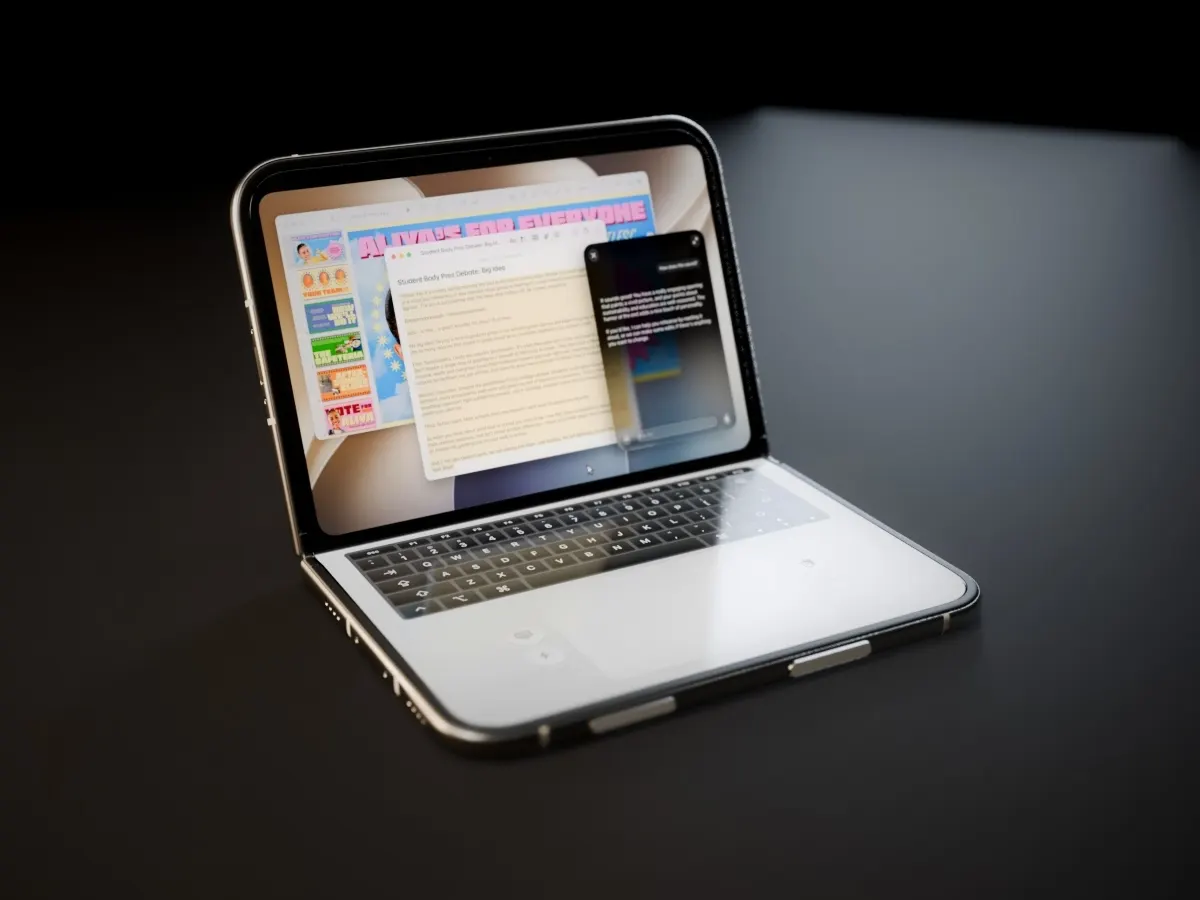
Remotedのノートパソコンモードでは、ヒンジの上にMacのデスクトップ、下にキーボードとトラックパッドが表示されます。モードの起動方法とレイアウトの変え方を紹介します。
要件と互換性
iOS 26.5以降を搭載したiPhone Duoと、「画面共有」を有効にしたMacが必要です。iPhone DuoのノートパソコンモードはRemoted 1.2.1以降で使えます。
接続にはRemoted Completeが必要です。
ノートパソコンモードを開く
- DuoのRemotedからMacに接続します。リモートツールバーの三点メニューで「ノートパソコンモード」を選びます。初期状態ではオフです。
- 画面をキーボードの上に置き、ヒンジを水平にしてDuoを使います。このモードのウインドウは縦向きになります。
キーボード、トラックパッド、レイアウト
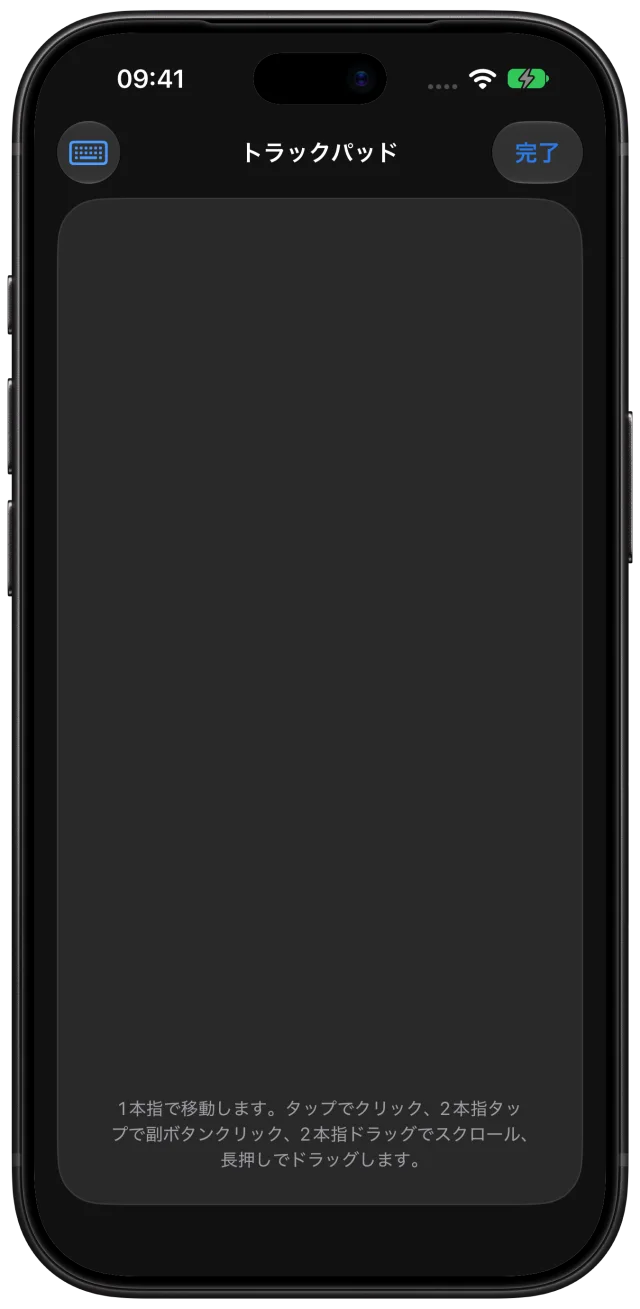
キーボードボタンでキーを隠すと、トラックパッドが広くなります。クイックアクションとクリップボードは隣に残ります。三点メニューにはレイアウト、トラックパッド設定、サウンド、モード終了があります。
レイアウトではシルバー、ブラック、クラシックを選べます。仕上げとサウンドはデバイスに保存されます。Duoを閉じると入力が一時停止し、セッションは維持されます。モードを終了すると通常のデスクトップに戻ります。
画面へのフィット
対応する1画面の高パフォーマンスセッションでは、キーボード上の開口部にデスクトップを合わせられます。終了時は保存済み解像度に戻ります。標準モード、非対応ホスト、2画面セッションの設定は変わりません。