Duo · Laptop-Modus auf dem iPhone Duo
Den Mac im Laptop-Modus des iPhone Duo steuern
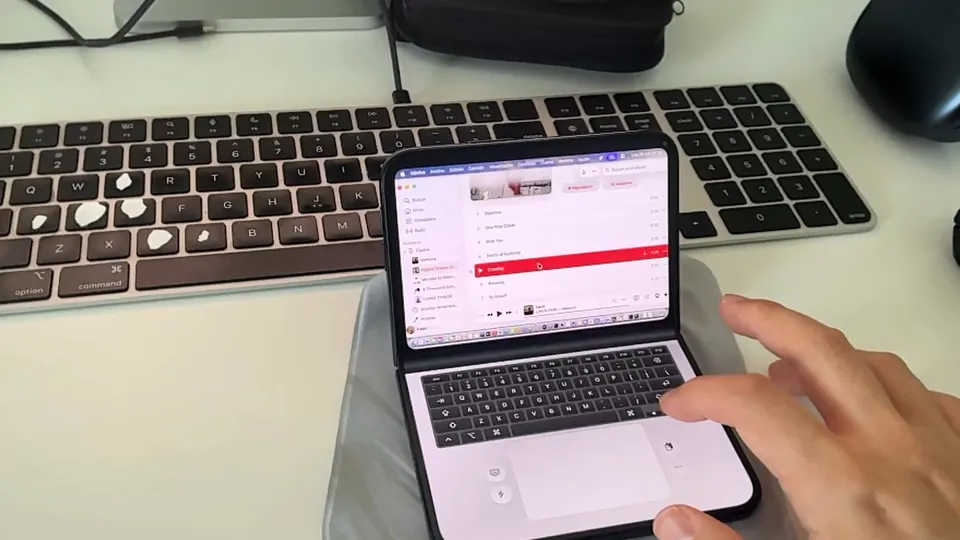
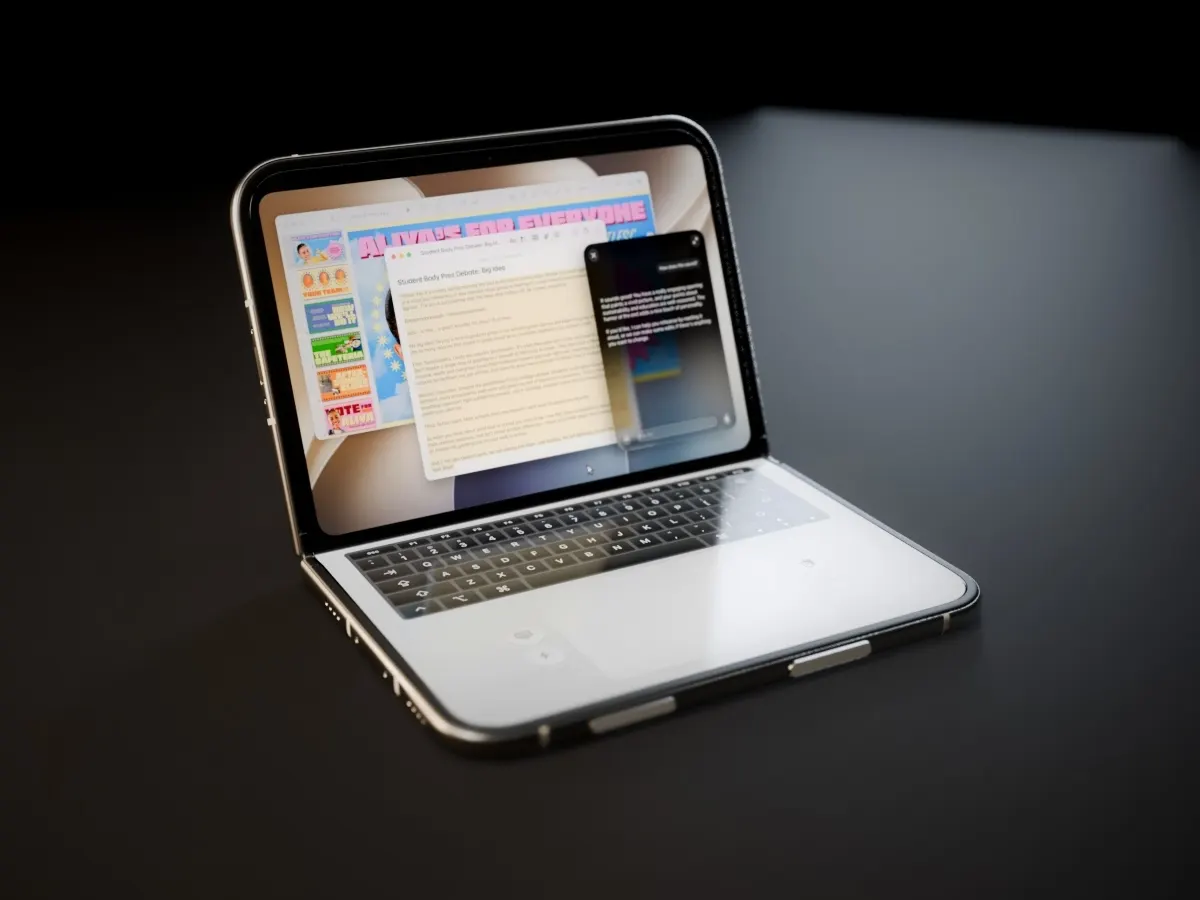
Im Laptop-Modus zeigt Remoted den Mac-Schreibtisch oberhalb des Scharniers an. Darunter liegen Tastatur und Trackpad. So schaltest du den Modus ein und passt das Layout an.
Voraussetzungen und Kompatibilität
Du brauchst ein iPhone Duo mit iOS 26.5 oder neuer und einen Mac mit aktivierter Bildschirmfreigabe. Der Laptop-Modus ist auf dem Duo seit Remoted 1.2.1 verfügbar.
Verbindungen erfordern Remoted Complete.
Laptop-Modus öffnen
- Verbinde dich auf dem Duo mit deinem Mac. Öffne das Auslassungsmenü der Sitzungsleiste und wähle Laptop-Modus. Er ist standardmäßig aus.
- Halte das Duo mit dem Bildschirm über der Tastatur und waagerechtem Scharnier. Der Laptop-Modus hält sein Fenster im Hochformat.
Tastatur, Trackpad und Layouts
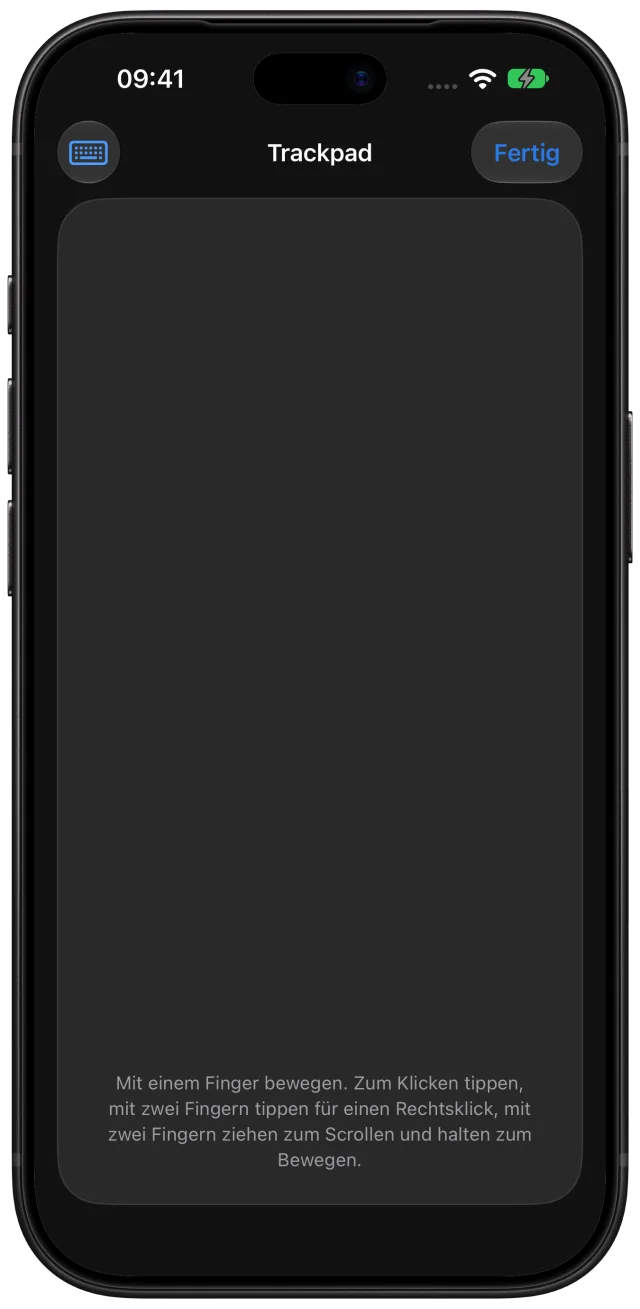
Die Tastaturtaste blendet die Tasten aus und vergrößert das Trackpad. Schnellaktionen und Zwischenablage bleiben daneben. Das Auslassungsmenü bietet Layout, Trackpad-Einstellungen, Sounds und Laptop-Modus beenden.
Wähle im Layout Silber, Schwarz oder Klassisch. Oberfläche und Klänge werden auf deinem Gerät gespeichert. Beim Schließen des Duo pausiert die Eingabe; die Sitzung bleibt bestehen. Laptop-Modus beenden stellt den normalen Desktop wieder her.
So passt sich der Bildschirm an
In unterstützten High-Performance-Sitzungen mit einem Display kann sich der Desktop an die Öffnung über der Tastatur anpassen. Beim Beenden wird die gespeicherte Auflösung wiederhergestellt. Standard, nicht unterstützte Hosts und Sitzungen mit zwei Displays behalten ihre Konfiguration.