所有指南
Duo · iPhone Duo 上的笔记本模式
用 iPhone Duo 的笔记本模式远程控制 Mac
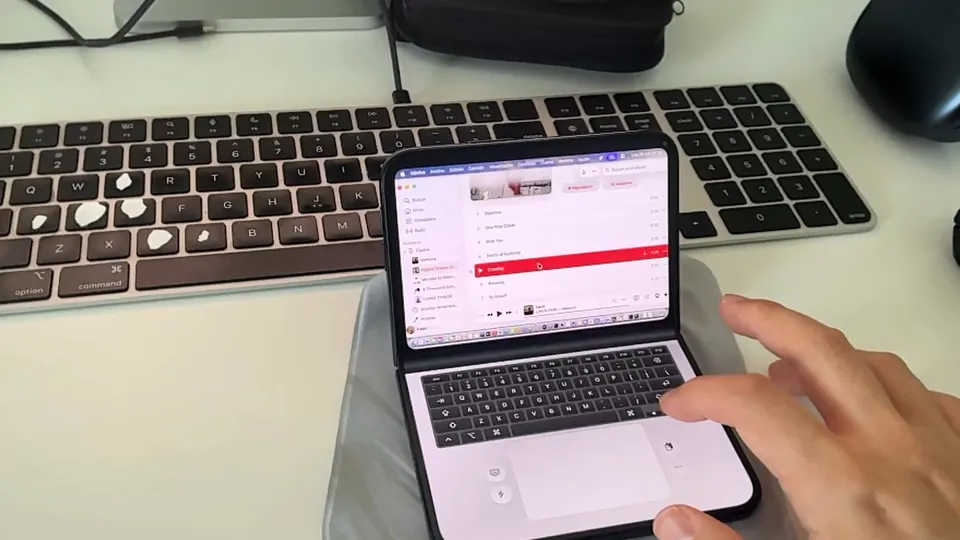
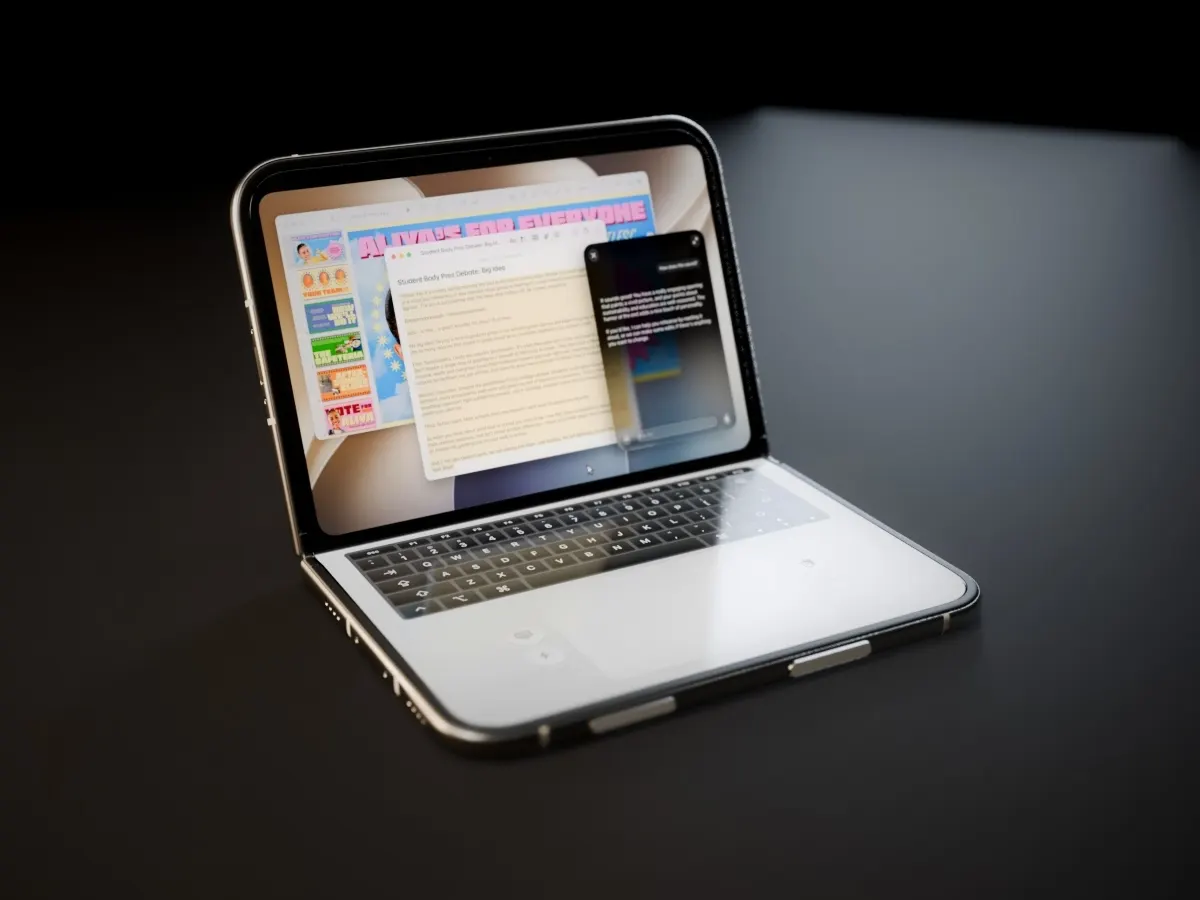
在 Remoted 中开启笔记本模式,上半屏显示 Mac 桌面,下半屏是键盘和触控板。按步骤启用此模式,再调整适合自己的布局。
要求和兼容性
你需要一部运行 iOS 26.5 或更高版本的 iPhone Duo,以及一台已开启“屏幕共享”的 Mac。从 Remoted 1.2.1 起,iPhone Duo 即可使用笔记本模式。
连接需要 Remoted Complete。
打开笔记本模式
- 在 Duo 上使用 Remoted 连接 Mac。打开远程工具栏的省略号菜单,选择“笔记本模式”。此功能默认关闭。
- 将 Duo 的屏幕置于键盘上方,铰链保持水平。笔记本模式会让其所属窗口保持竖屏方向。
键盘、触控板和布局
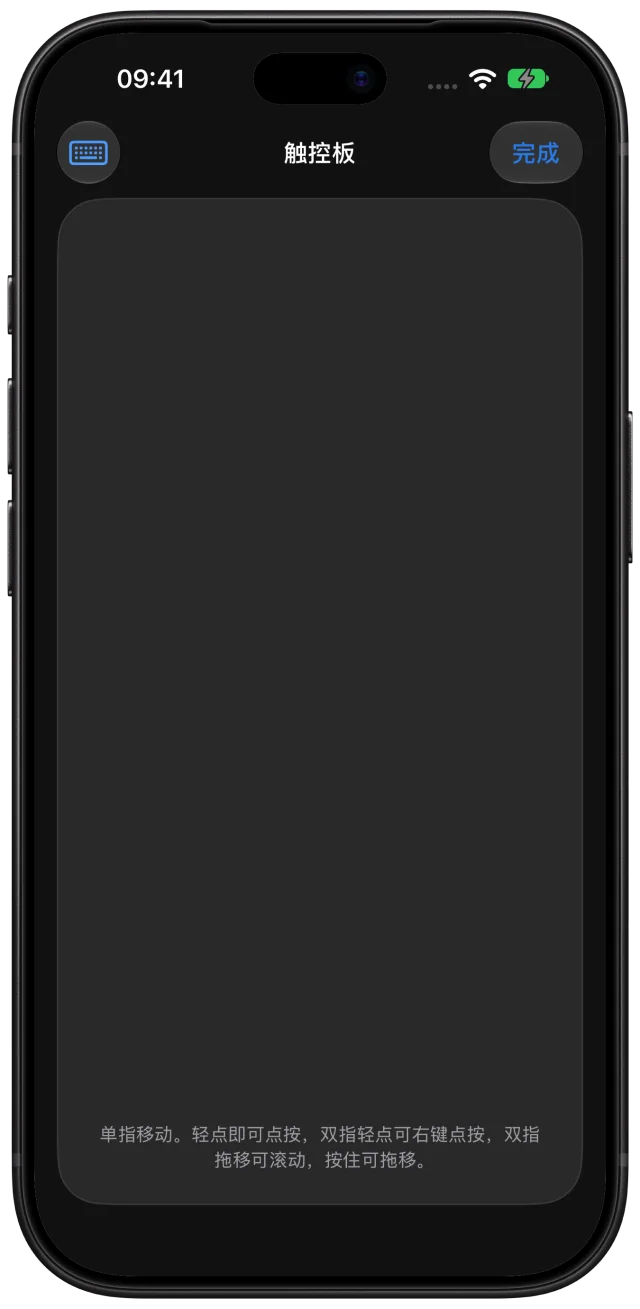
键盘按钮可隐藏按键,为触控板腾出更多空间。快捷操作和剪贴板仍在旁边。底部省略号菜单提供布局、触控板设置、声音和退出笔记本模式。
在布局中选择银色、黑色或经典。外观和声音选项会保存在设备上。合上 Duo 会暂停输入并保留会话;退出笔记本模式可恢复普通桌面。
屏幕如何适配
在支持的单显示器高性能会话中,桌面可以适配键盘上方的开口。退出后恢复已保存的分辨率偏好。标准模式、不支持的主机和双显示器会话会保留原有配置。