Duo · Режим ноутбука на iPhone Duo
Как управлять Mac в режиме ноутбука на iPhone Duo
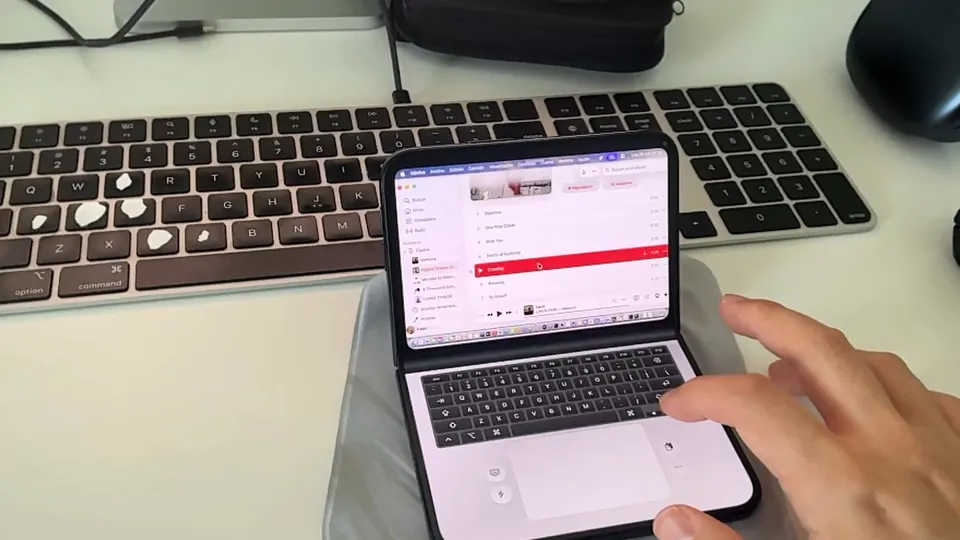
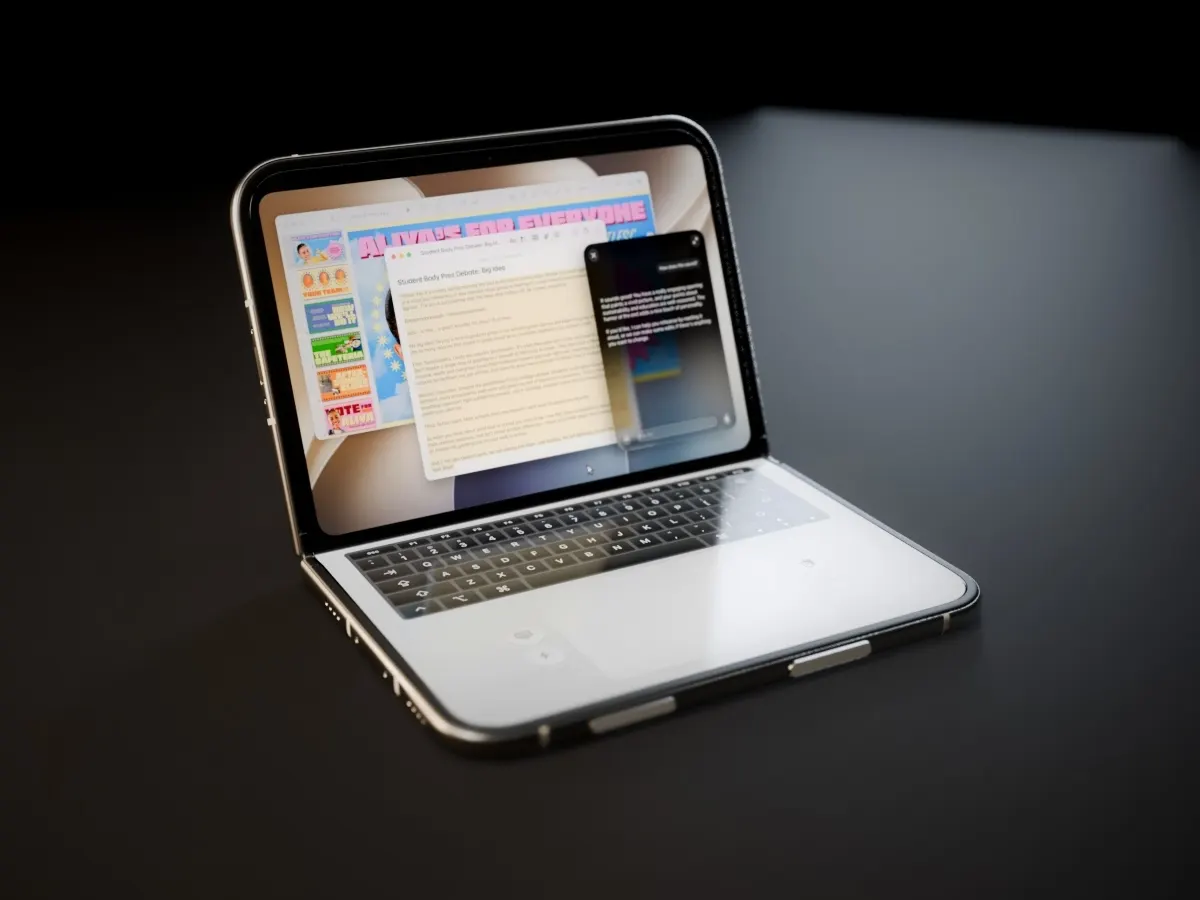
В режиме ноутбука Remoted показывает рабочий стол Mac над сгибом экрана, а клавиатуру и трекпад — под ним. Узнайте, как включить этот режим и изменить раскладку.
Требования и совместимость
Вам понадобятся iPhone Duo с iOS 26.5 или новее и Mac с включённой функцией «Общий экран». Режим ноутбука доступен на Duo начиная с Remoted 1.2.1.
Для подключений нужен Remoted Complete.
Откройте режим ноутбука
- Подключитесь к Mac в Remoted на Duo. Откройте меню с многоточием на удалённой панели и выберите «Режим ноутбука». По умолчанию он выключен.
- Расположите Duo экраном над клавиатурой и с горизонтальным шарниром. Режим удерживает своё окно в книжной ориентации.
Клавиатура, трекпад и оформление
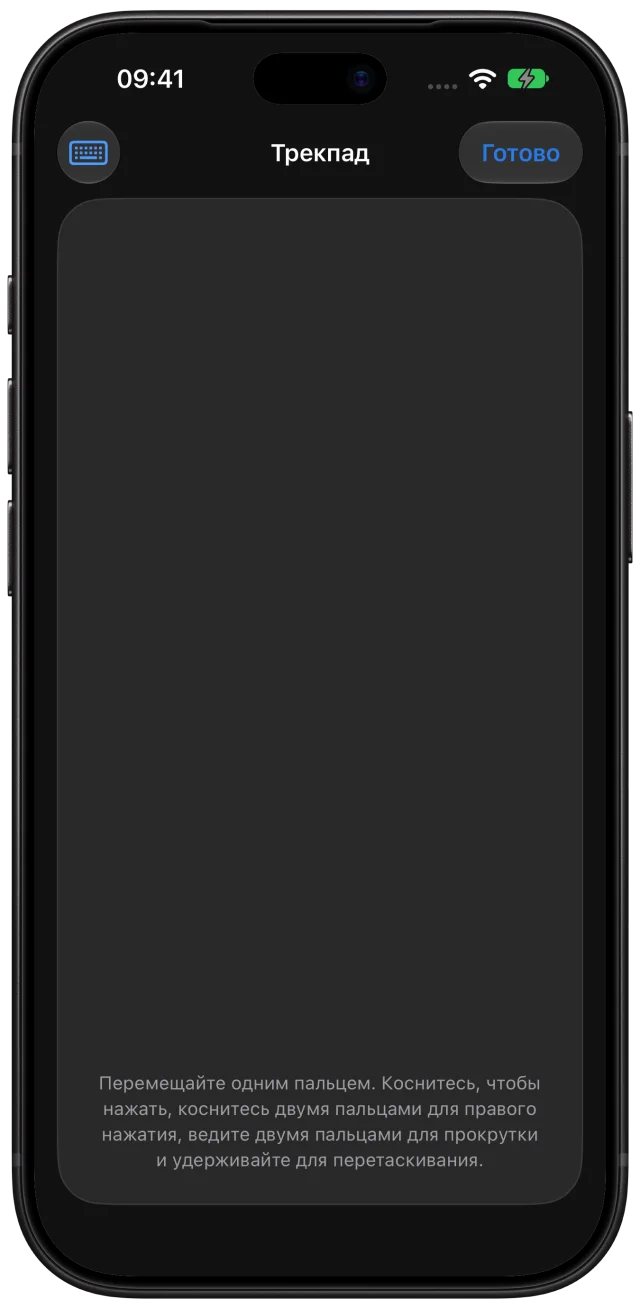
Кнопка клавиатуры скрывает клавиши, увеличивая трекпад. Быстрые действия и буфер обмена остаются рядом. Меню с многоточием предлагает оформление, настройки трекпада, звуки и выход из режима ноутбука.
В оформлении доступны серебристый, чёрный и классический варианты. Устройство запоминает отделку и звуки. Закрытие Duo приостанавливает ввод, сохраняя сеанс; выход из режима возвращает обычный рабочий стол.
Подстройка экрана
В поддерживаемом высокопроизводительном сеансе с одним дисплеем рабочий стол может подстроиться под область над клавиатурой. При выходе восстанавливается сохранённое разрешение. Стандартный режим, неподдерживаемые хосты и два дисплея сохраняют свои настройки.