Duo · Mode ordinateur portable sur iPhone Duo
Contrôler son Mac en mode ordinateur portable sur iPhone Duo
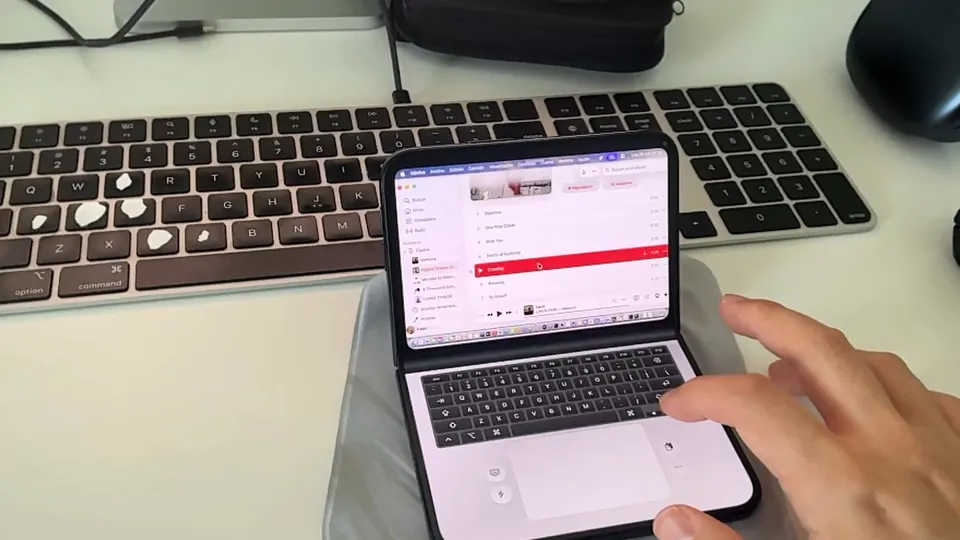
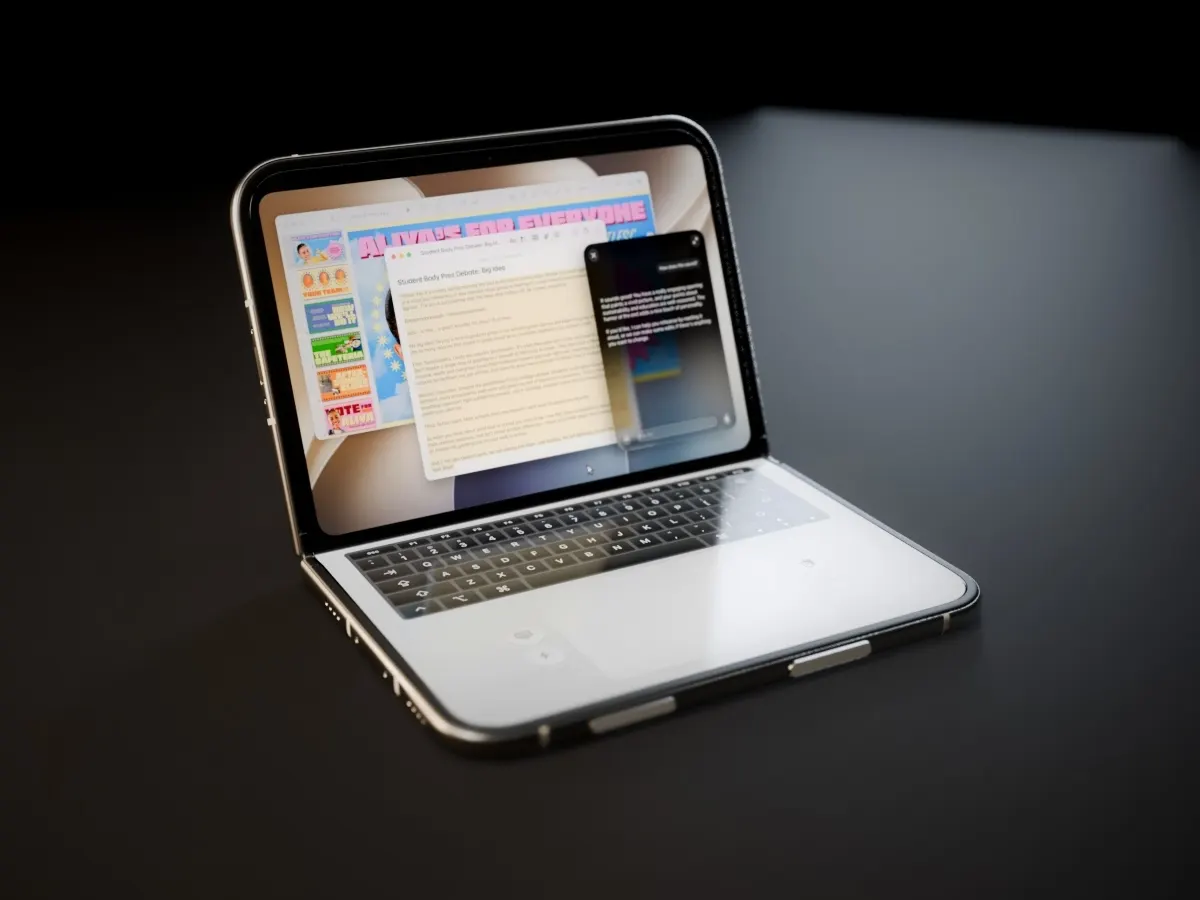
Dans Remoted, le bureau du Mac s’affiche au-dessus de la charnière, avec le clavier et le trackpad en dessous. Découvrez comment activer le mode ordinateur portable et ajuster sa disposition.
Configuration et compatibilité
Il vous faut un iPhone Duo sous iOS 26.5 ou ultérieur et un Mac avec le partage d’écran activé. Le mode ordinateur portable est disponible sur le Duo depuis Remoted 1.2.1.
Les connexions nécessitent Remoted Complete.
Ouvrir le mode ordinateur portable
- Connectez-vous à votre Mac dans Remoted sur Duo. Ouvrez le menu à points de la barre distante et choisissez Mode ordinateur portable. Il est désactivé par défaut.
- Placez le Duo avec l’écran au-dessus du clavier et la charnière horizontale. Le mode conserve sa fenêtre en orientation portrait.
Clavier, trackpad et dispositions
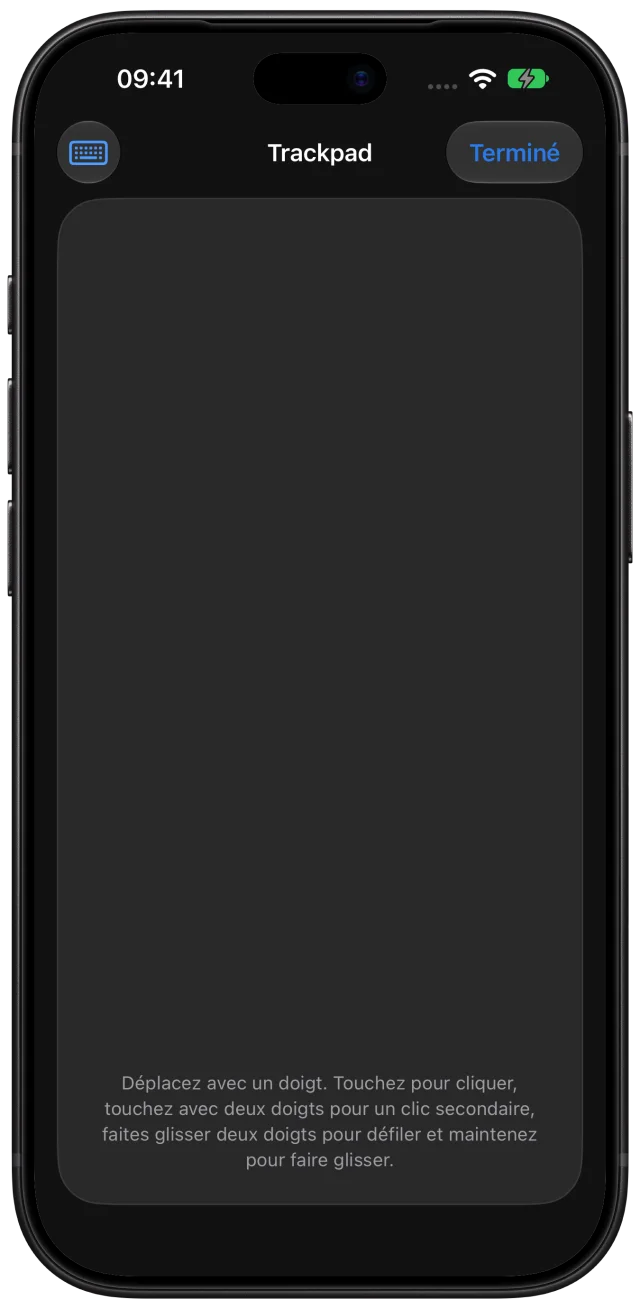
Le bouton du clavier masque les touches pour agrandir le trackpad. Actions rapides et Presse-papiers restent à côté. Le menu à points propose Disposition, Réglages du trackpad, Sons et Quitter le mode ordinateur portable.
Choisissez Argent, Noir ou Classique dans Disposition. L’appareil mémorise la finition et les sons. Fermer le Duo suspend les entrées tout en conservant la session ; quitter le mode rétablit le bureau habituel.
Comment l’écran s’adapte
Dans une session Hautes performances compatible à un écran, le bureau peut s’adapter à l’ouverture au-dessus du clavier. Quitter le mode rétablit votre préférence de résolution. Le mode Standard, les hôtes non compatibles et les sessions à deux écrans conservent leur configuration.