Duo · Modalità portatile su iPhone Duo
Controllare il Mac con la modalità portatile di iPhone Duo
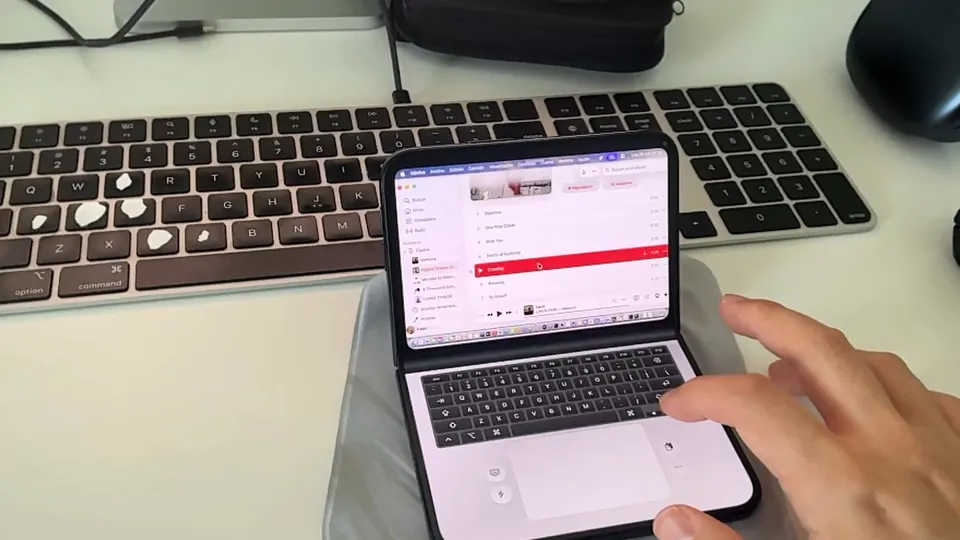
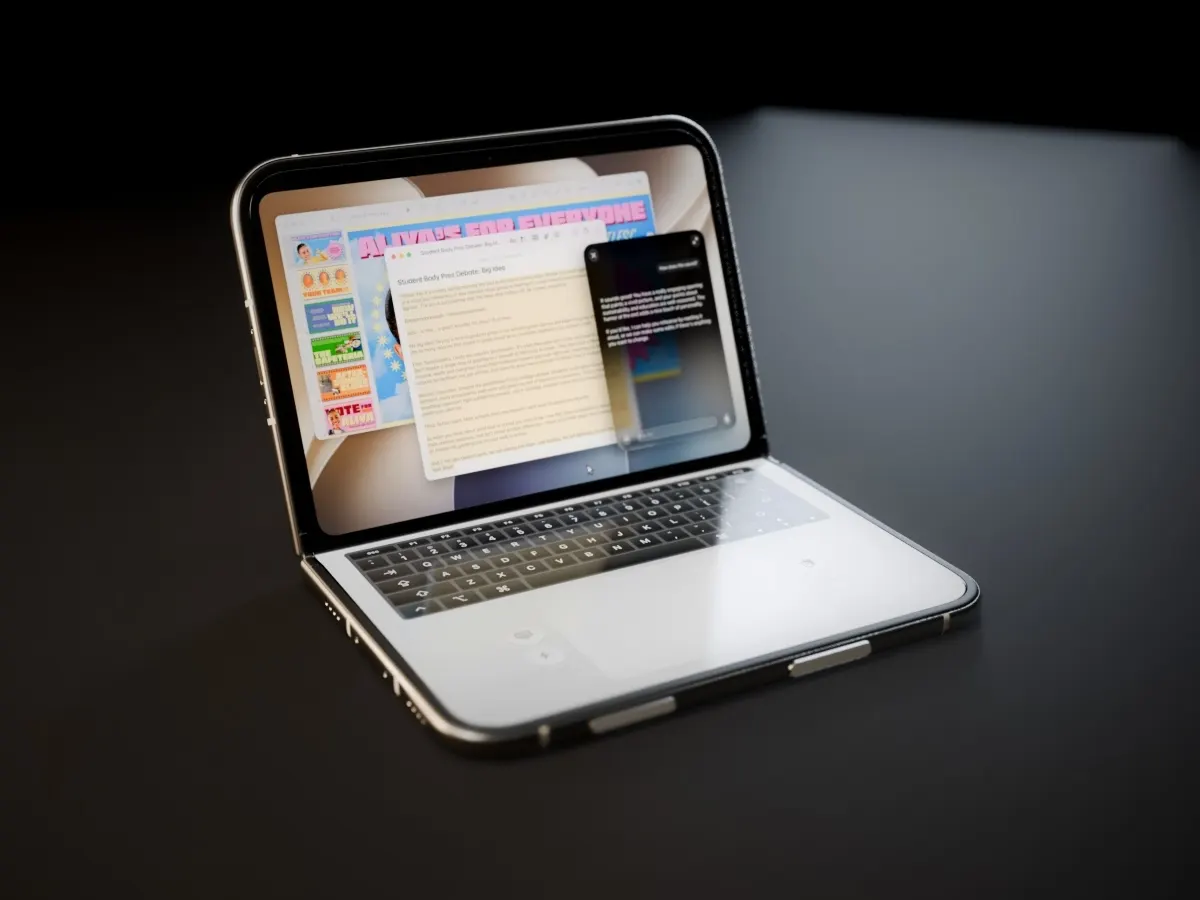
In Remoted la modalità portatile mostra la scrivania del Mac sopra la cerniera, con tastiera e trackpad sotto. Scopri come attivarla e cambiare la disposizione dei controlli.
Requisiti e compatibilità
Servono un iPhone Duo con iOS 26.5 o successivo e un Mac con Condivisione schermo attiva. La modalità portatile è disponibile su Duo da Remoted 1.2.1.
Le connessioni richiedono Remoted Complete.
Apri la modalità portatile
- Connettiti al Mac da Remoted sul Duo. Apri il menu con i puntini della barra remota e scegli Modalità portatile. È disattivata per impostazione predefinita.
- Usa il Duo con lo schermo sopra la tastiera e la cerniera orizzontale. La modalità mantiene la propria finestra in verticale.
Tastiera, trackpad e layout
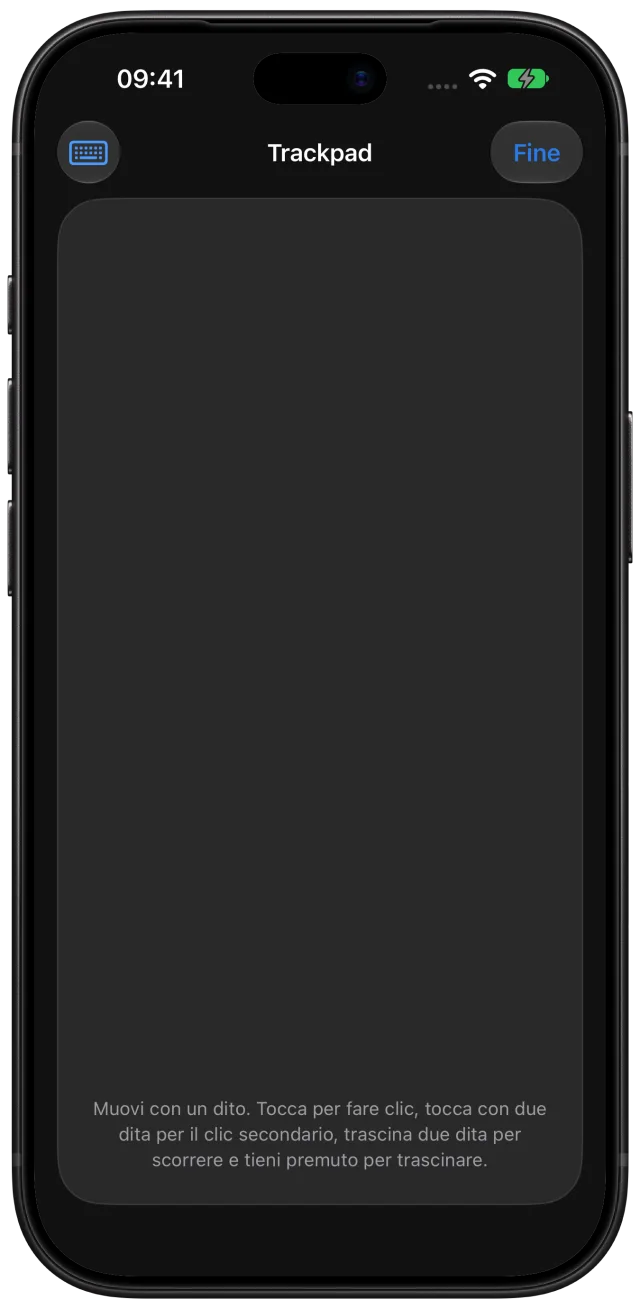
Il pulsante tastiera nasconde i tasti per ampliare il trackpad. Azioni rapide e Appunti restano accanto. Il menu con i puntini offre Layout, Impostazioni trackpad, Suoni ed Esci dalla modalità portatile.
Scegli Argento, Nero o Classico in Layout. Finitura e suoni vengono ricordati sul dispositivo. Chiudere il Duo sospende gli input mantenendo la sessione; uscire dalla modalità ripristina la scrivania normale.
Come si adatta lo schermo
Nelle sessioni Alte prestazioni compatibili a uno schermo, la scrivania può adattarsi all’apertura sopra la tastiera. Uscendo si ripristina la preferenza di risoluzione. Standard, host non compatibili e sessioni a due schermi mantengono la configurazione.