
iPhone 和 iPad 上的 Mac 遠端桌面功能

用觸控手勢操作 Mac App、在裝置之間傳送檔案,或透過 Remoted Link 經網際網路存取 Mac 桌面。
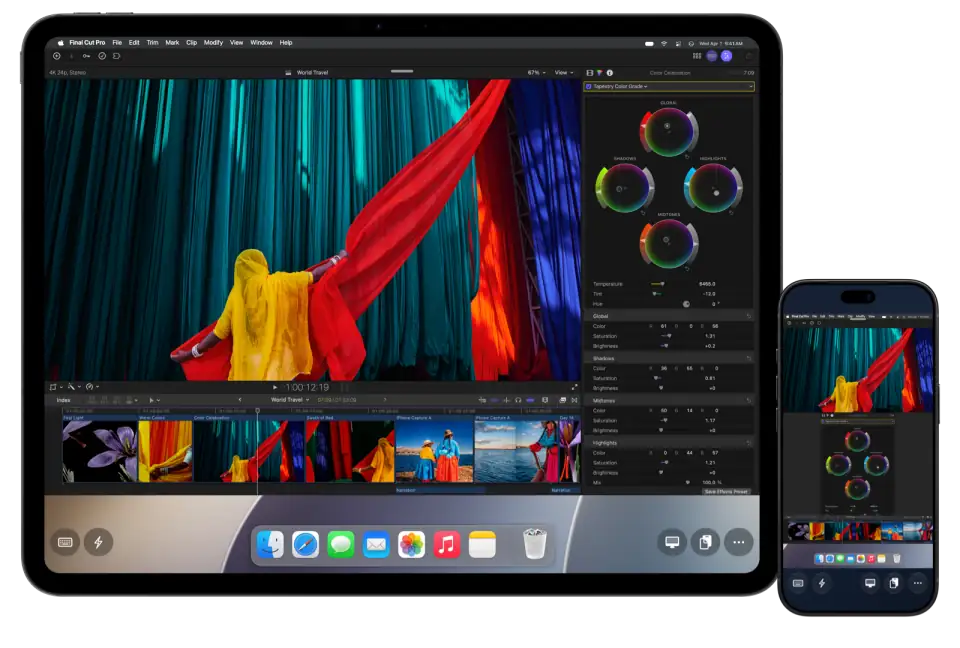
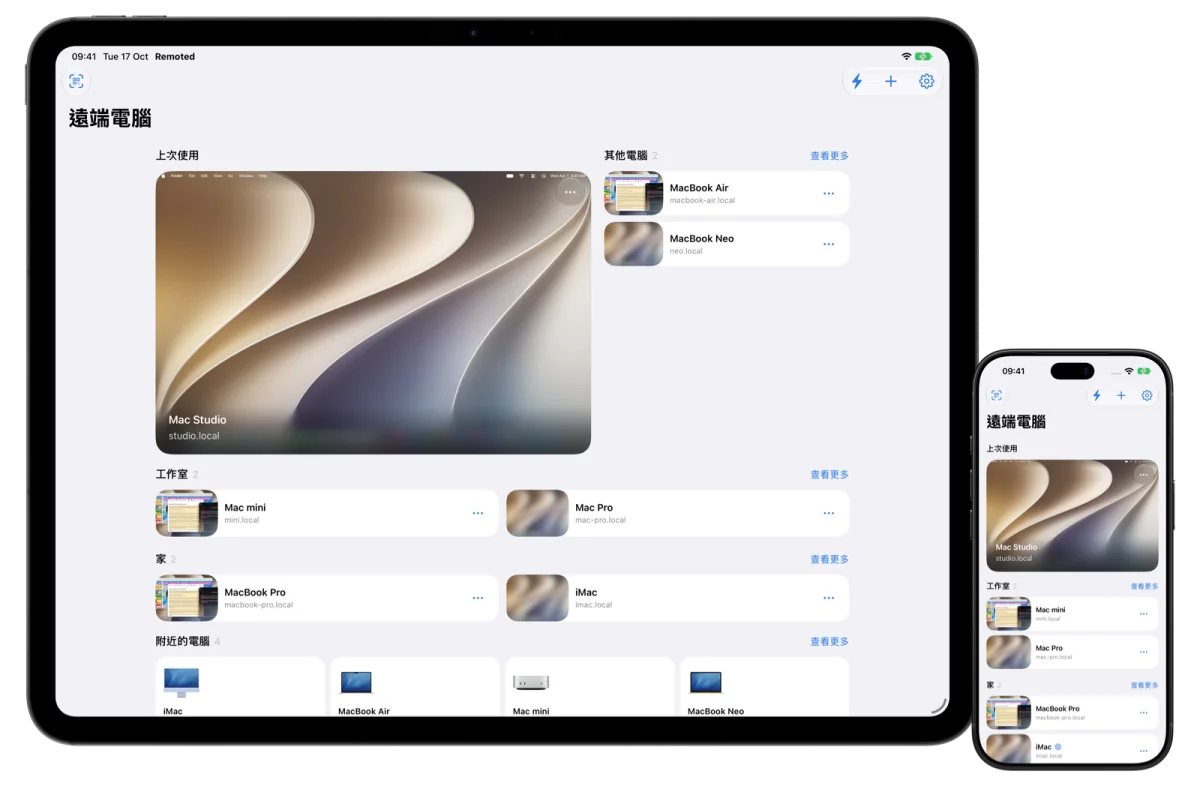
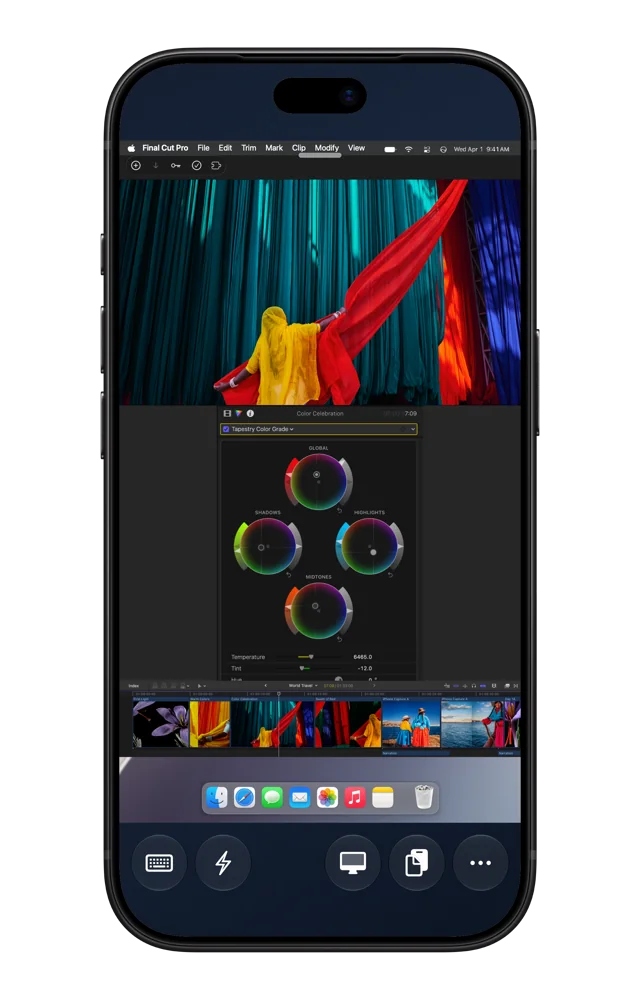
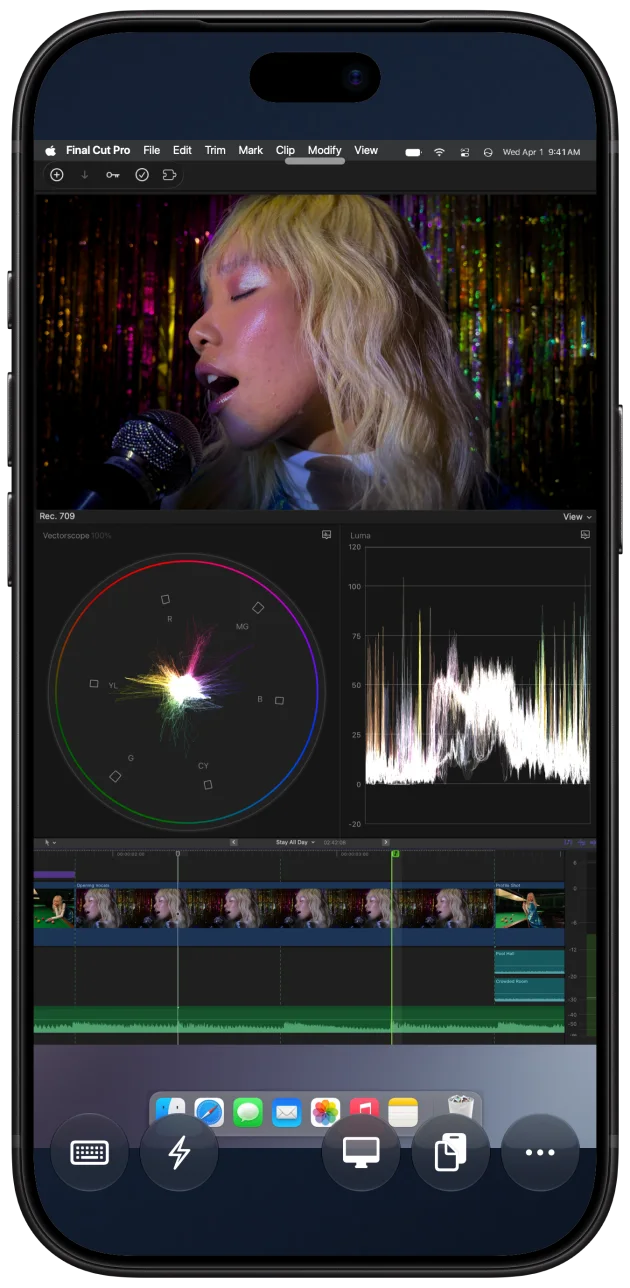
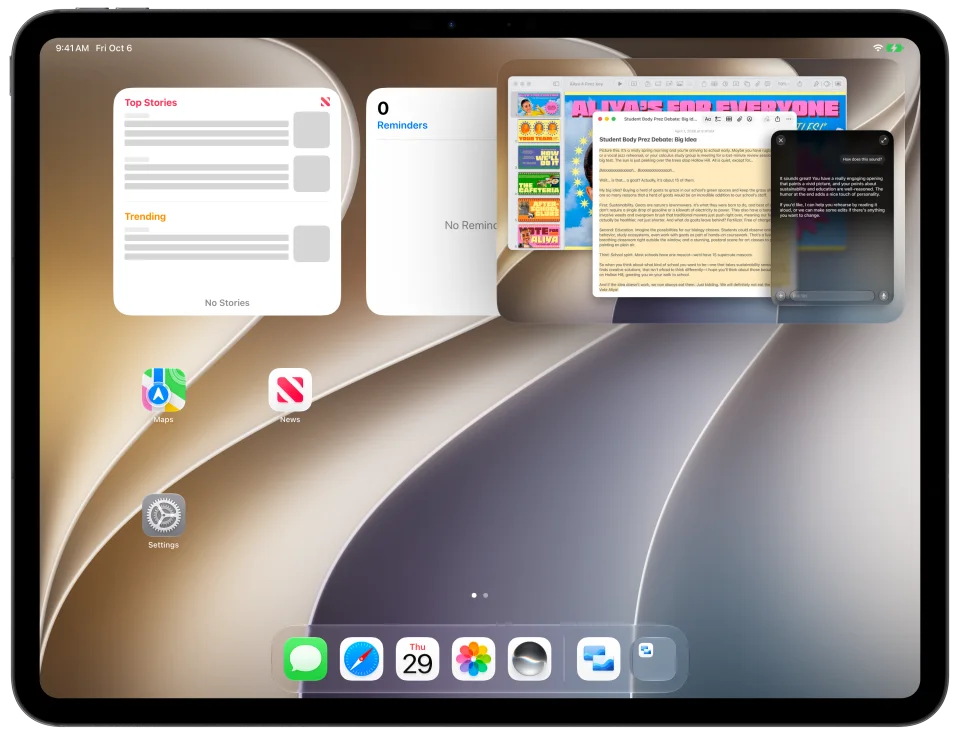
iPad 和 iPhone 上的 Remoted,在原始裝置邊框中顯示 Mac 工作區。

連線

隨時隨地連線

隨時隨地連線

在 Mac 上安裝 Remoted Link,即可透過網際網路連線。

下載與設定
電腦 · iPad / iPhone

所有 Mac,盡在一處。

儲存電腦、尋找附近的 Mac,並依群組整理。瀏覽和整理功能免費。

閱讀指南
存取權限,由你掌控。

存取權限,由你掌控。

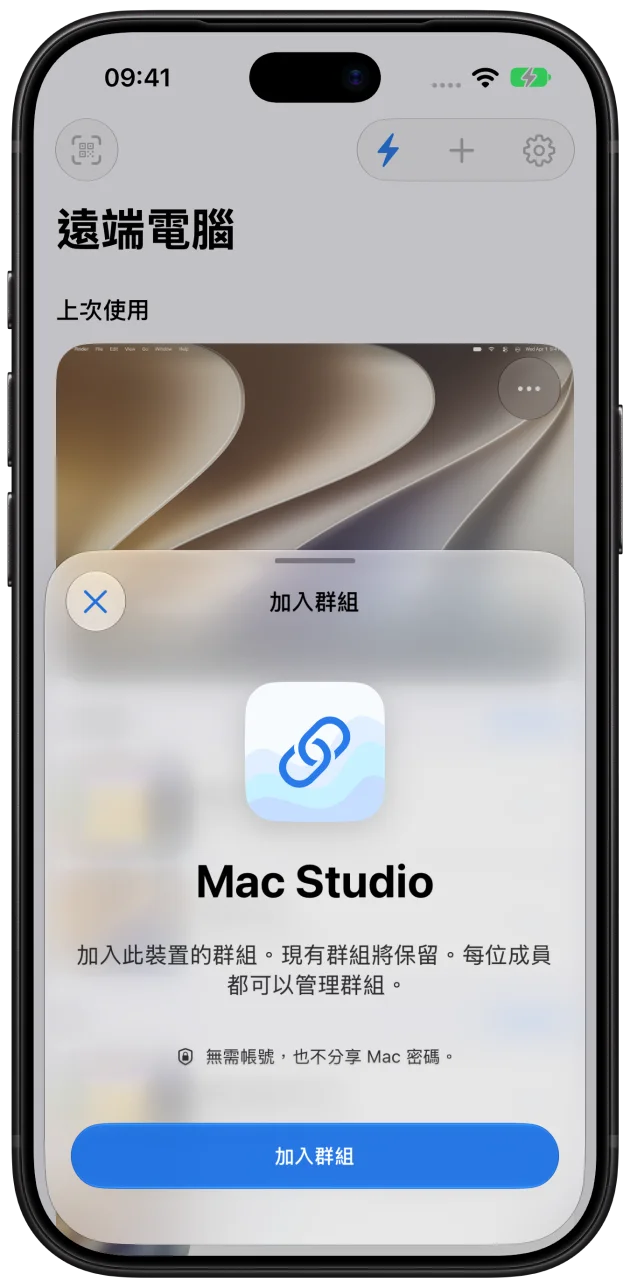
Link 使用加密的直接連線或中繼連線。由你決定哪些裝置可以連線,不需要 Remoted 帳號。

安全性

工作空間

高效能

高效能

包含標準 VNC。相容的 Mac 支援高效能模式。

  • 高效能,搭配音訊
  • 配合視窗的桌面
  • 指尖精準操控
影片與音訊
顯示器

配合你的工作空間。

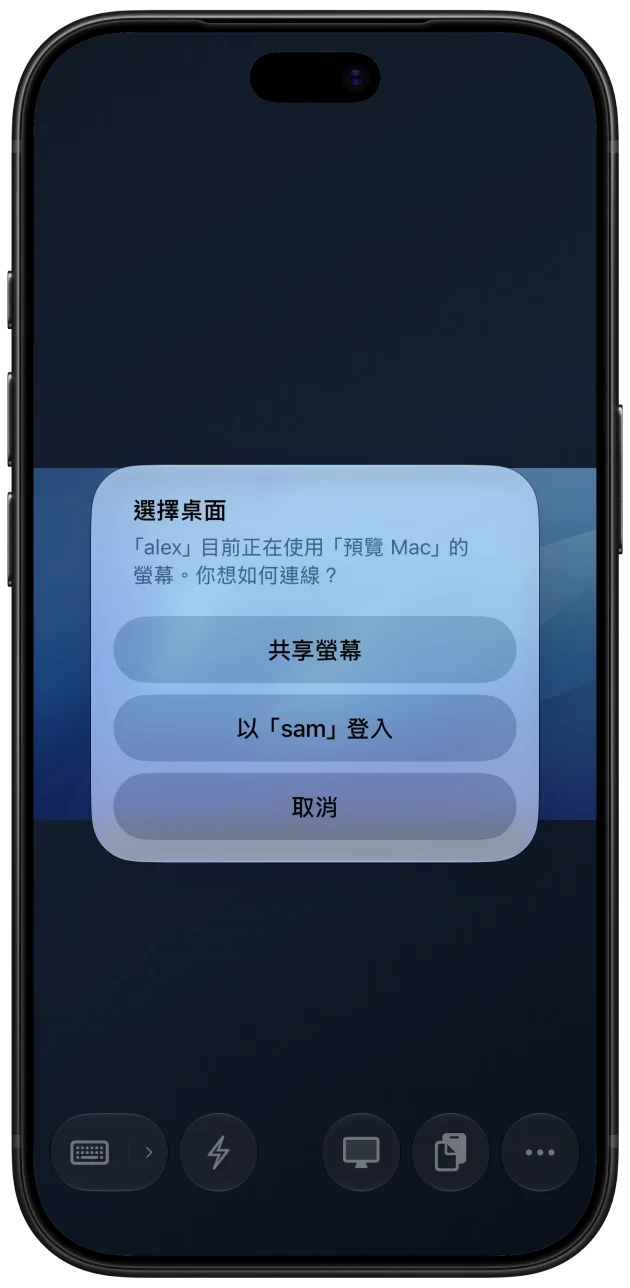
使用多部顯示器與 Retina 細節。使用單部高效能虛擬顯示器時,桌面可配合 iPad 視窗的大小。

閱讀指南
你的專屬桌面

你的專屬桌面

Mac 提供此選項時,可使用獨立工作空間。

聲音也隨行

聲音也隨行

高效能模式下播放 Mac 音訊。

閱讀指南
桌面始終在眼前

桌面始終在眼前

高效能模式下使用子母畫面。

掌控操作

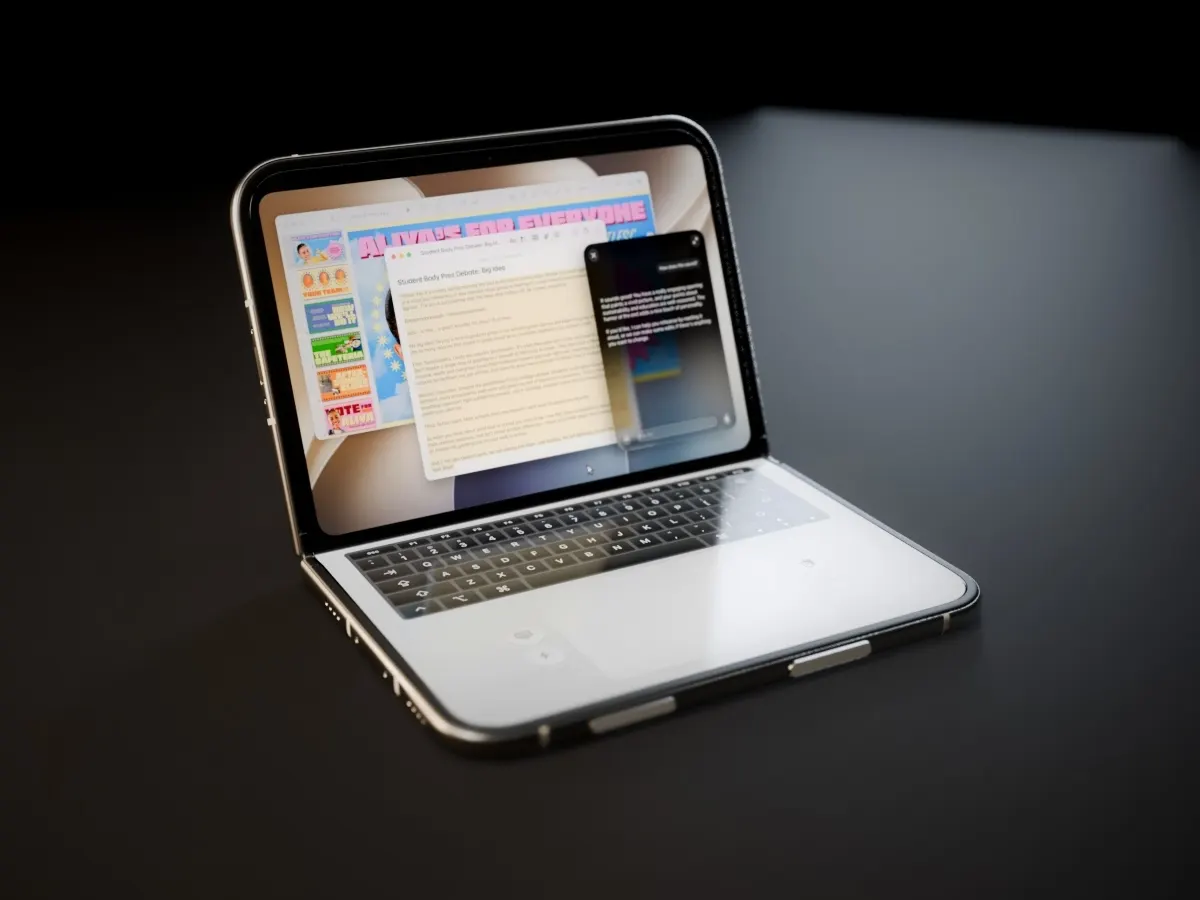
筆記型電腦模式示意圖:遠端 Mac 桌面位於鍵盤與觸控式軌跡板上方。

iPhone Duo 上的筆記型電腦模式

上方是你的 Mac,下方是鍵盤和觸控式軌跡板。筆記型電腦模式讓 iPhone Duo 擁有更多操作空間。

探索 Duo
自然操控

自然操控

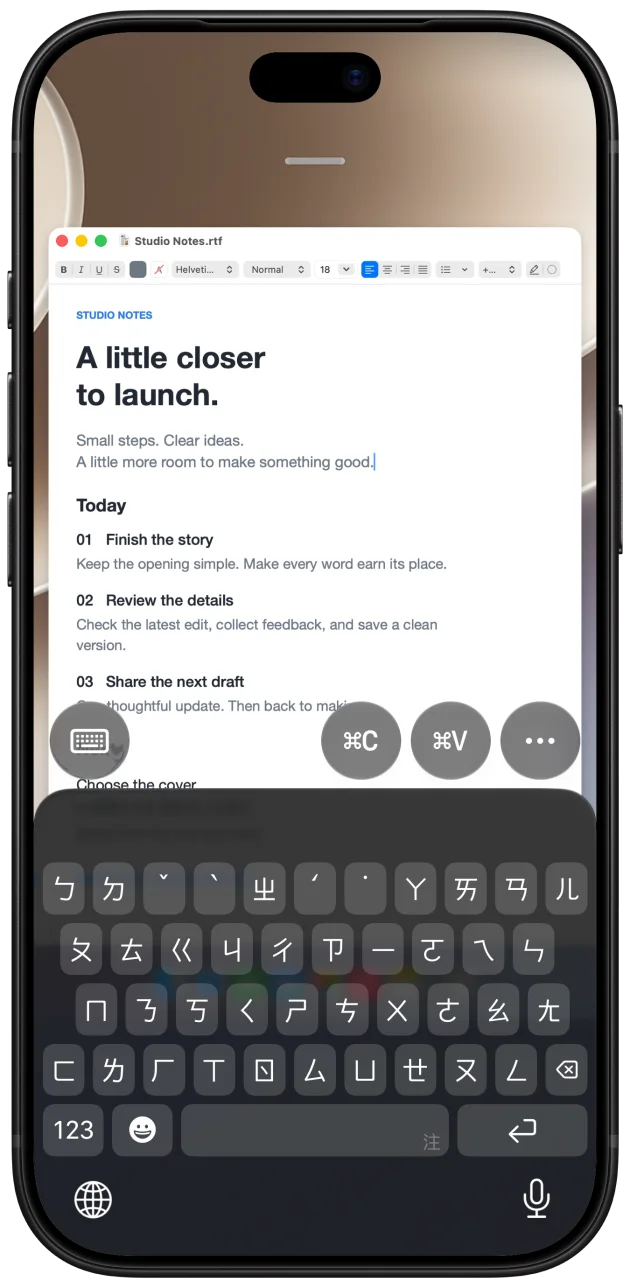
支援觸控手勢、螢幕鍵盤,以及外接滑鼠、觸控式軌跡板或鍵盤。

原生觸控

在 iPad 上直接觸控 Mac App。

直接觸控 iPad 上顯示的 Mac App。在支援的 App 中點一下、拖移或使用雙指手勢,就像操作有觸控螢幕的 MacBook Pro。

閱讀指南
快速操作

常用操作,輕點即達。

隨手即可還原、貼上及切換 App。為每台 Mac 儲存你的常用操作。

自訂指令

讓重複工作更輕鬆。

將鍵盤快速鍵、文字及短暫等待組合成可重複使用的操作,簡化每台 Mac 上的重複工作。
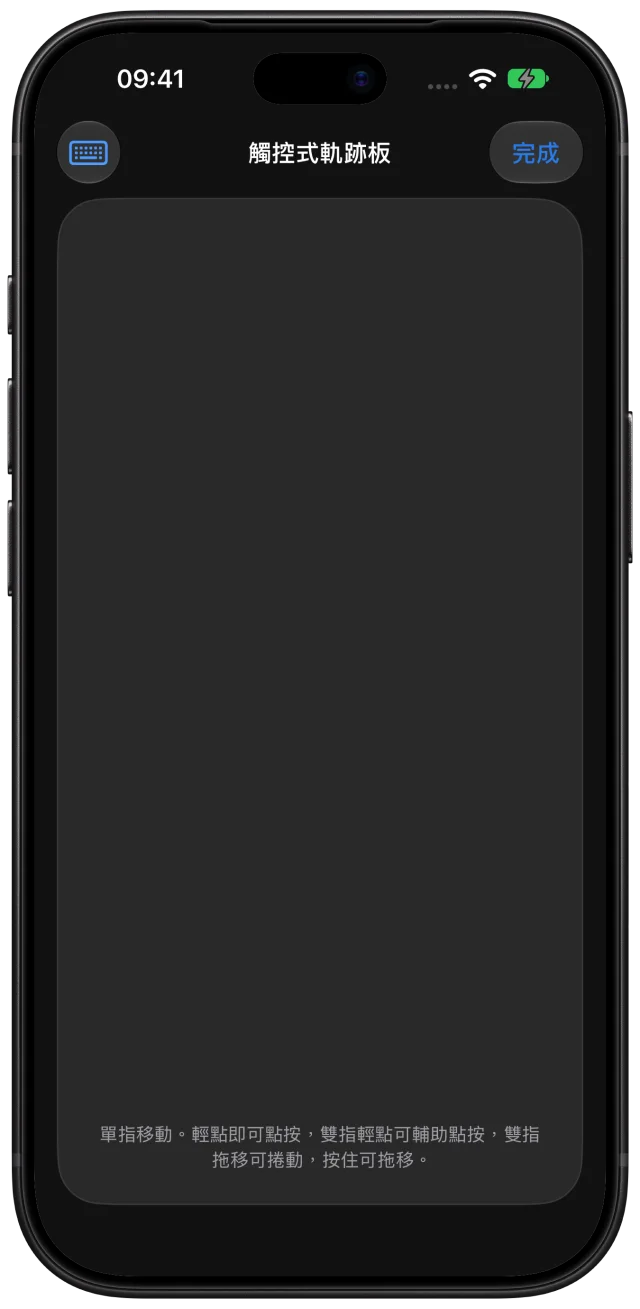
讓 iPhone 成為觸控式軌跡板。

讓 iPhone 成為觸控式軌跡板。

在接收裝置上批准後,可將 iPhone 用作觸控式軌跡板和鍵盤,控制 iPad 上已開啟的 Remoted 工作階段。
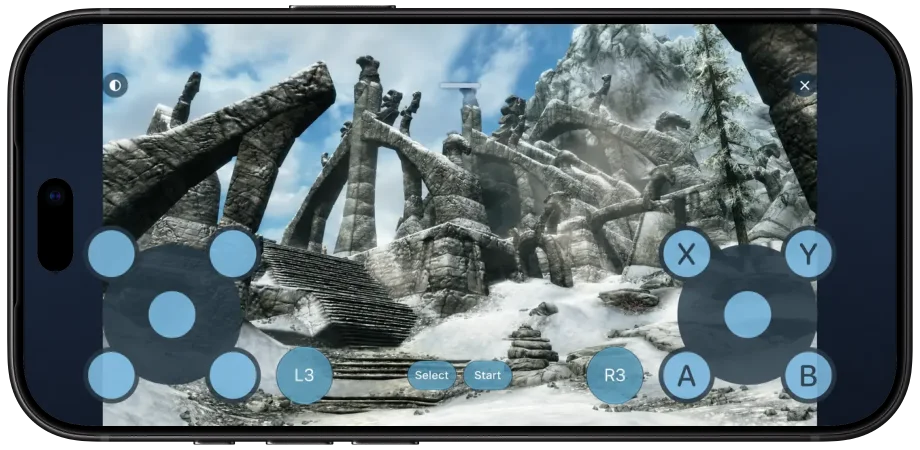
Remoted 虛擬遊戲控制器以橫向疊加在 Skyrim 雪景上,包含兩個搖桿、A/B/X/Y、L3、Select、Start 和 R3。

實體和螢幕遊戲控制器

連接控制器或使用觸控操作。需要相容的 Link,並在 Mac 上設定控制器;支援情況依遊戲而異。

虛擬遊戲控制器示意圖:將 Remoted 控制項畫面與 Skyrim 截圖合成。控制項為英文。

閱讀指南

傳輸內容

剪貼板

隨時接著做。

在裝置與 Mac 之間移動文字、影像和影片。選擇要傳送的內容,並在需要時從 Mac 接收。

檔案

讓檔案隨工作流轉。

將檔案與檔案夾傳送到 Mac,或接收到你的裝置。無論在哪裡工作,都能繼續推進專案。

需求和相容性

可用功能取決於你的裝置、Mac 和連線模式。

高效能、音訊、專屬桌面和子母畫面需要相容的 Mac。傳送功能需要遠端電腦支援。

高效能需要相容的 Mac 和快速網路。桌面解析度自動調整功能使用一個虛擬顯示器。

Remoted Link · macOS 26 或以上版本 · 支援 Apple 晶片與 Intel · 已簽署並通過公證

App 場景使用示例工作區。

遠端操控你的 Mac。

連線需要 Remoted Complete。