Dépannage
Remoted ne se connecte pas à votre Mac ?
Distinguez l’accès Link, l’adresse manuelle et l’authentification du Mac avant de modifier des réglages. Suivez les vérifications adaptées.
Vérifier la connexion
- Remoted Link : commencez par les vérifications Link ci-dessous. Aucun VPN distinct n’est nécessaire.
- À proximité ou adresse saisie manuellement : commencez par les vérifications manuelles ci-dessous. Utilisez un réseau local de confiance ou un VPN permettant d’accéder au Mac.
Remoted Link
- Le Mac est déjà jumelé ? Vérifiez que l’iPhone peut ouvrir un site web, fermez ce guide et touchez Réessayer. Si une option de réveil apparaît, utilisez-la et laissez au Mac le temps de répondre.
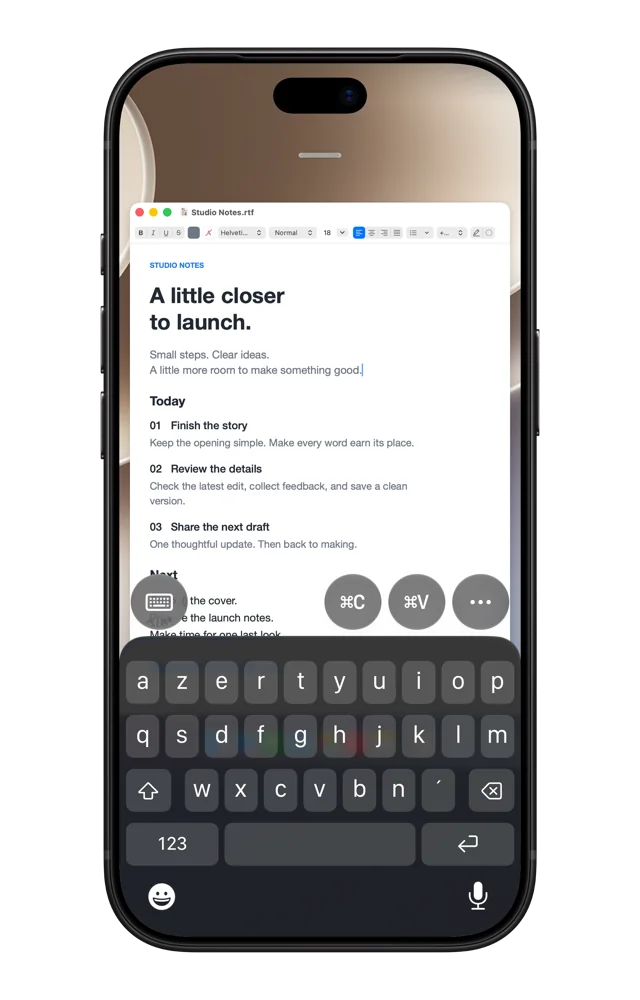
- Si une invite de connexion ou l’écran verrouillé du Mac apparaît, utilisez le nom et le mot de passe d’un compte Mac autorisé au partage d’écran. En cas de refus, vérifiez le compte et la disposition du clavier. En cas d’oubli, suivez la procédure Apple ci-dessous.
- Si le Mac reste injoignable, demandez à une personne sur place de le réveiller, de vérifier sa connexion Internet et de confirmer que l’accès est activé dans Remoted Link. Après un redémarrage, un utilisateur autorisé devra peut-être déverrouiller FileVault sur le Mac.
- Si personne ne peut accéder au Mac, réessayez plus tard depuis la même entrée jumelée. Une nouvelle invitation est nécessaire uniquement si la précédente a expiré avant la fin du jumelage.
Vous préférez une connexion manuelle ?
- Vérifiez que le Mac est réveillé, connecté et exécute le partage d'écran.
- Confirmez que le compte Mac est autorisé à partager l'écran et que le mot de passe est correct.
- Essayez l’adresse IP du Mac et le mode Standard. Si vous avez refusé l’accès au réseau local, sur votre iPhone ou iPad, ouvrez Réglages → Confidentialité et sécurité → Réseau local et activez Remoted si l’app figure dans la liste.
- Le Wi-Fi invité peut isoler les appareils même lorsqu'ils utilisent le même nom Wi-Fi. Vérifiez les paramètres du réseau et du pare-feu avec l'administrateur.
- Si le VPN est connecté mais que le Mac reste inaccessible, demandez au responsable réseau de vérifier les routes, les règles d’accès et les conflits entre sous-réseaux locaux. Une connexion VPN active ne garantit pas l’accès au Mac.
Pour les connexions Standard ajoutées manuellement, les images du bureau ne sont pas chiffrées après l’authentification et l’identité de l’ordinateur distant n’est pas vérifiée. Utilisez des ordinateurs et des réseaux de confiance, ou un VPN que vous contrôlez. Remoted Link utilise un transport authentifié et chiffré entre les appareils autorisés. Consultez la politique de confidentialité pour connaître les protections et les limites de chaque méthode de connexion.
Besoin d'un coup de main ?
Utilisez Paramètres → À propos → Signalez un problème dans Remoted ou envoyez un e-mail à support@remoted.app. Incluez la version et la version de l'application, votre appareil et votre système d'exploitation, le système d'exploitation du Mac, le mode de connexion, l'erreur et les étapes qui y ont conduit.
N'envoyez pas de mots de passe, d'adresses de réseau privé ou de contenu de bureau. Vous pouvez consulter et modifier le brouillon de l’e-mail de l’application avant de l’envoyer.