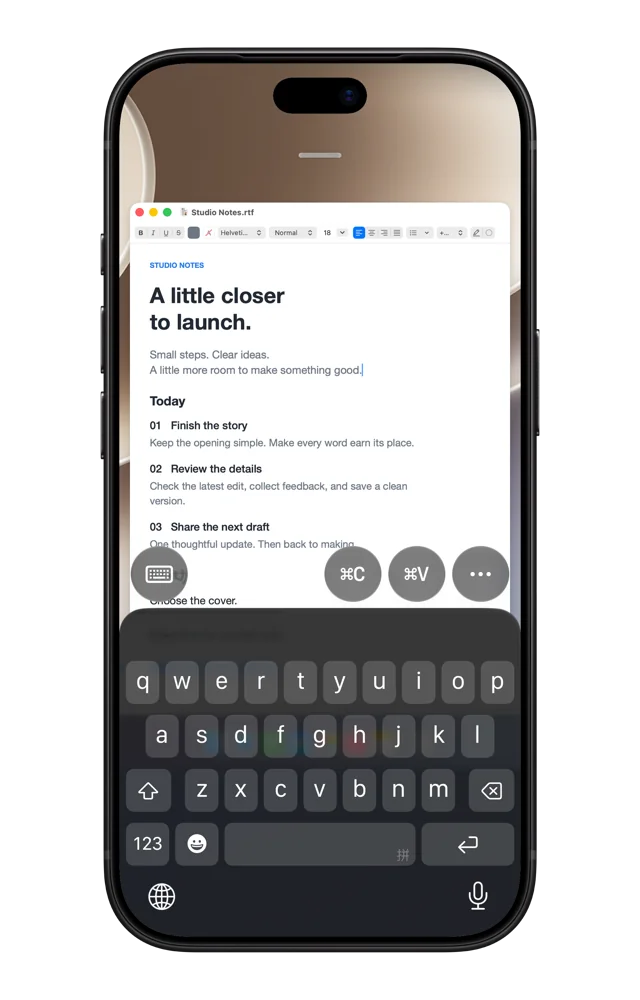
检查连接
- Remoted Link:先按下方的 Link 检查步骤排查,无需单独的 VPN。
- 附近或手动地址:先按下方的手动连接检查步骤排查。请使用可信的本地网络,或能够访问该 Mac 的 VPN。
Remoted Link
- 已经配对?先确认 iPhone 能打开网页,然后关闭本指南并轻点“重试”。如果有唤醒选项,请使用该选项,稍等片刻让 Mac 响应。
- 如果看到登录提示或 Mac 锁定屏幕,请输入获准使用“屏幕共享”的 Mac 账户用户名和密码。如果密码被拒绝,请检查账户名称和键盘布局。如果忘记了密码,请参阅下方的 Apple 恢复指南。
- 如果仍无法连接,请让 Mac 旁边的人唤醒它、检查互联网连接,并确认已在 Remoted Link 中启用访问。重新启动后,可能需要获授权的用户先在 Mac 上解锁“文件保险箱”(FileVault)。
- 如果没有人能接触到 Mac,以后可以从同一已配对条目重试。只有在配对完成之前邀请就已过期时,才需要新的邀请。
想要手动连接?
- 检查 Mac 是否已唤醒、已连接并正在运行屏幕共享。
- 确认Mac帐户允许共享屏幕且密码正确。
- 尝试 Mac 的 IP 地址和标准模式。如果你曾拒绝本地网络访问权限,请在 iPhone 或 iPad 上打开设置 → 隐私与安全性 → 本地网络;如果列表中有 Remoted,请将其打开。
- 访客 Wi-Fi 可以隔离设备,即使它们使用相同的 Wi-Fi 名称也是如此。与管理员检查网络和防火墙设置。
- 如果 VPN 已连接但无法访问 Mac,请让网络负责人检查路由、访问规则及本地子网冲突。VPN 已连接并不代表能够访问 Mac。
对于手动添加的标准连接,桌面图像在身份验证后不会加密,也不会验证远程电脑的身份。请使用可信的电脑和网络,或你自己管理的 VPN。Remoted Link 在已获批准的设备之间使用经过身份验证的加密传输。各连接方式的保护措施和限制请参阅隐私政策。
需要帮助吗?
使用设置 → 关于 → 在 Remoted 中报告问题,或发送电子邮件至 support@remoted.app。包括应用程序版本和版本、您的设备和操作系统、Mac 操作系统、连接模式、错误以及导致错误的步骤。
请勿发送密码、专用网络地址或桌面内容。您可以在发送之前查看和编辑应用程序的电子邮件草稿。