Solucionar problemas
¿Remoted no conecta con tu Mac? Empieza aquí.
Distingue el acceso de Link, la dirección manual y la autenticación del Mac antes de cambiar ajustes. Sigue las comprobaciones de tu conexión.
Comprueba la conexión
- Remoted Link: empieza por las comprobaciones de Link de abajo. No necesitas una VPN independiente.
- Cerca o una dirección manual: empieza por las comprobaciones manuales de abajo. Usa una red local de confianza o una VPN que permita acceder al Mac.
Remoted Link
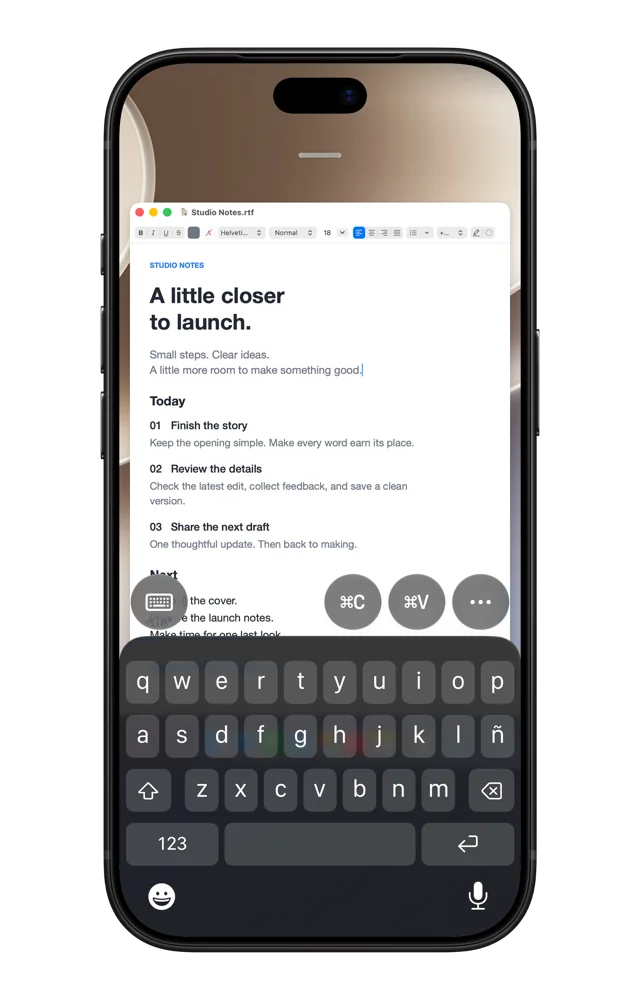
- ¿Ya está enlazado? Comprueba que el iPhone puede abrir una web, cierra esta guía y toca Reintentar. Si aparece una opción para activar el Mac, úsala y dale tiempo para responder.
- Si se te pide iniciar sesión o ves la pantalla de bloqueo del Mac, introduce el usuario y la contraseña de una cuenta del Mac con permiso para compartir pantalla. Si se rechaza la contraseña, comprueba la cuenta y la distribución del teclado. Si la has olvidado, consulta la guía de Apple que aparece abajo.
- Si sigue sin responder, pide a alguien que esté junto al Mac que lo active, compruebe su conexión a internet y confirme que el acceso está activado en Remoted Link. Tras un reinicio, puede que un usuario autorizado tenga que desbloquear FileVault en el Mac.
- Si no hay nadie junto al Mac, vuelve a intentarlo más tarde desde la misma entrada enlazada. Solo necesitas una invitación nueva si aún estabas enlazando los dispositivos y la anterior ha caducado.
¿Prefieres conectar manualmente?
- Comprueba que el Mac esté despierto, conectado y con Compartir pantalla activado.
- Confirma que la cuenta del Mac tenga permiso y la contraseña sea correcta.
- Prueba la dirección IP del Mac y el modo Estándar. Si denegaste el acceso a la red local, abre Ajustes → Privacidad y seguridad → Red local en tu iPhone o iPad y activa Remoted si aparece en la lista.
- La red Wi-Fi de invitados puede aislar dispositivos aunque compartan el nombre de red. Consulta la configuración de red y cortafuegos con el administrador.
- Si la VPN está conectada pero no puedes acceder al Mac, pide al responsable de la red que revise las rutas, las reglas de acceso y los posibles conflictos entre subredes locales. Una VPN conectada no garantiza por sí sola el acceso al Mac.
En las conexiones Estándar añadidas manualmente, las imágenes del escritorio no se cifran tras la autenticación ni se verifica la identidad del equipo remoto. Usa ordenadores y redes de confianza, o una VPN que controles. Las conexiones de Remoted Link utilizan un transporte autenticado y cifrado entre dispositivos autorizados. Consulta las protecciones y los límites de cada método en la política de privacidad.
¿Necesitas ayuda?
Usa Ajustes → Acerca de → Informar de un problema en Remoted o escribe a support@remoted.app. Incluye la versión y compilación de la app, el dispositivo y sistema, el sistema del Mac, el modo de conexión, el error y los pasos para reproducirlo.
No envíes contraseñas, direcciones de red privadas ni contenido del escritorio. Puedes revisar y editar el borrador de correo antes de enviarlo.