所有指南
Mac mini 设置
在家或外出时,用 iPad 控制没有显示器的 Mac mini
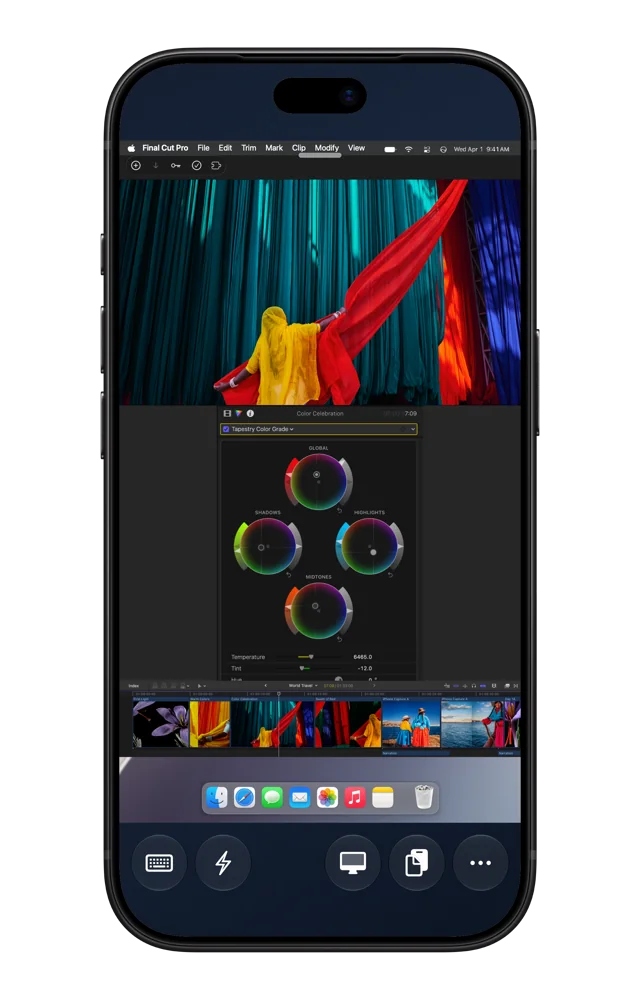
在运行 iPadOS 26.5 或更高版本的 iPad 上,你可以用 Remoted 控制没有显示器的 Mac mini。在家可使用“屏幕共享”,需要通过互联网访问时,请在出门前用 Remoted Link 配对。
建立首次连接
连接需要 Remoted Complete。
- 先为 Mac mini 接上显示器、键盘和鼠标。完成 macOS 设置,在系统设置 → 通用 → 共享中开启屏幕共享,并允许使用的 Mac 账户连接。屏幕共享和远程管理不可同时开启。
- 让 iPad 接入与 Mac 相同的受信任网络,然后在 Remoted 中打开 Mac 桌面。打开“访达”并在搜索框中输入文字,确认可以控制 Mac。
拔掉显示器后再测试
- 断开远程会话,拔下显示器线缆,然后重新连接。只关闭显示器电源时,Mac 可能仍能检测到这台显示器。打开访达,在搜索框里输入文字,确认点击和键盘输入都传到 Mac。
- 如果文字太小或桌面没有填满窗口,检查会话的显示设置。在支持单个虚拟显示器的高性能会话中,尝试自动适配窗口,或选择一个可用的固定分辨率。
测试从家外的网络访问
macOS 26 或更高版本 · 支持 Apple 芯片和 Intel · 已签名并通过公证
- 趁还能在 Mac 前操作时,安装 Remoted Link、允许它在后台运行,并在 Mac 上批准与 iPad 配对。
- 让 Mac 保持唤醒并连接互联网,有条件时使用以太网。让 iPad 离开家里的 Wi-Fi,改连手机热点或其他网络。在 Remoted 中打开已配对的 Mac,确认能看到桌面、点击并输入文字。
睡眠、锁定屏幕与重启后的 FileVault
锁定屏幕并让 Mac 保持唤醒,然后再次测试。如果 Mac 进入睡眠后无法访问,请查看系统设置 → 节能,考虑在显示器关闭时阻止 Mac 自动睡眠。
重启或断电后,FileVault 可能会在启动时要求解锁磁盘。Remoted Link 需要等 macOS 启动完成后才能提供桌面访问。请保存工作,并在 Mac 旁测试重启。准备好显示器和键盘,以便在需要时现场解锁。
Mac mini 没有响应时怎么办
| 遇到的情况 | 检查方法 |
|---|---|
| 拔掉显示器后出现黑屏。 | 重新接上显示器,在访达中重复刚才的输入测试。如果又能输入,先检查会话中选择的是哪台显示器,再考虑更改网络设置。 |
| 连家里的 Wi-Fi 可以使用,连手机热点却不行。 | 连上热点后,打开已通过 Remoted Link 配对的 Mac。仅凭家庭网络的本地 IP 地址无法从互联网访问 Mac。请确认 Mac 处于唤醒状态,且 Link 正在运行。 |
| Mac 重新启动后就连不上了。 | 到 Mac 前查看屏幕。如果文件保险箱正在等待解锁启动磁盘,请在 Mac 上解锁。等 macOS 启动且 Link 运行后,再从 iPad 连接。 |