Configuración del Mac mini
Controla un Mac mini sin monitor desde el iPad, en casa o fuera
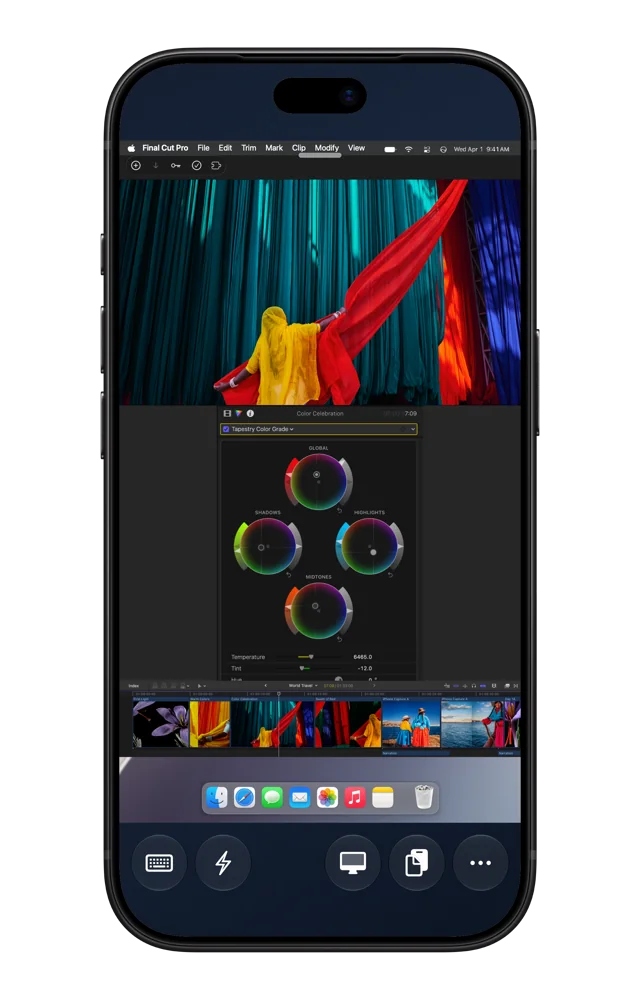
Puedes controlar un Mac mini sin monitor con Remoted en un iPad con iPadOS 26.5 o posterior. Usa Compartir pantalla en casa o enlaza el iPad con Remoted Link antes de salir para conectarte por internet.
Establece la primera conexión
Las conexiones requieren Remoted Complete.
- Empieza con un monitor, un teclado y un ratón conectados. Termina de configurar macOS, activa Compartir pantalla en Ajustes del Sistema → General → Compartir y autoriza la cuenta del Mac que usarás. Compartir pantalla y Gestión remota son opciones excluyentes.
- Abre el escritorio del Mac en Remoted con el iPad en la misma red de confianza. Abre el Finder y escribe en el campo de búsqueda para comprobar que puedes controlar el Mac.
Haz la prueba con el monitor desconectado
- Cierra la sesión remota, desconecta el cable del monitor y vuelve a conectarte. Al apagar el monitor, es posible que el Mac siga detectándolo. Abre el Finder y escribe en el campo de búsqueda para comprobar que el Mac recibe los clics y las pulsaciones.
- Si el texto es demasiado pequeño o el escritorio no llena la ventana, revisa las opciones de pantalla de la sesión. Si Alto rendimiento admite una pantalla virtual, prueba Automática · Ajustar a la ventana y cambia el tamaño de la ventana del iPad. También puedes elegir una resolución fija disponible.
Prueba el acceso desde fuera de casa
macOS 26 o posterior · Apple silicon e Intel · Firmada y notarizada
- Mientras tengas acceso físico al Mac, instala Remoted Link, permite que se ejecute en segundo plano y aprueba el enlace con el iPad.
- Deja el Mac activo y conectado a internet, preferiblemente por Ethernet. Cambia el iPad de la red Wi-Fi de casa al punto de acceso de un móvil o a otra red. Abre el Mac enlazado en Remoted y comprueba que puedes ver el escritorio, hacer clic y escribir.
Reposo, pantalla bloqueada y FileVault tras reiniciar
Repite la prueba con el Mac bloqueado y sin ponerlo en reposo. Si deja de estar disponible al entrar en reposo, revisa Ajustes del Sistema → Energía y plantéate impedir el reposo automático cuando la pantalla esté apagada.
Tras un reinicio o un corte de luz, FileVault puede pedir que desbloquees el disco al arrancar. Remoted Link necesita que macOS termine de arrancar para dar acceso al escritorio. Guarda el trabajo y prueba a reiniciar mientras estés junto al Mac. Ten a mano un monitor y un teclado por si tienes que desbloquearlo allí.
Si el Mac mini deja de responder
| Qué ocurre | Qué comprobar |
|---|---|
| La pantalla se queda en negro al desconectar el monitor. | Vuelve a conectar el monitor y repite la prueba en Finder. Si puedes escribir otra vez, comprueba qué pantalla muestra la sesión antes de cambiar los ajustes de red. |
| Funciona con la wifi de casa, pero no con los datos compartidos del móvil. | Desde la conexión del móvil, abre el Mac que vinculaste con Remoted Link. La IP de la red doméstica por sí sola no permite acceder al Mac por internet. Comprueba que el Mac esté activo y Link en ejecución. |
| Funcionaba hasta que se reinició el Mac. | Comprueba el Mac en persona. Si FileVault pide desbloquear el disco de arranque, hazlo allí. Cuando macOS haya arrancado y Link esté en ejecución, vuelve a conectarte desde el iPad. |