所有指南
Mac mini 設定
在家或外出時,用 iPad 控制沒有顯示器的 Mac mini
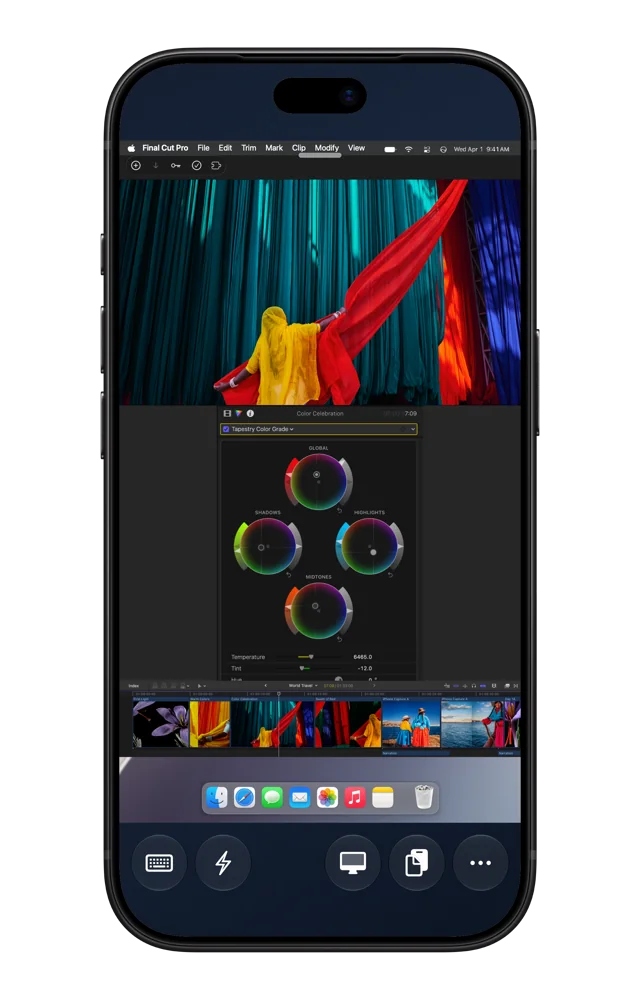
在執行 iPadOS 26.5 或更新版本的 iPad 上,你可以用 Remoted 控制沒有顯示器的 Mac mini。在家可使用「螢幕共享」,需要透過網際網路存取時,請在出門前使用 Remoted Link 配對。
建立第一次連線
連線需要 Remoted Complete。
- 先為 Mac mini 接上顯示器、鍵盤和滑鼠。完成 macOS 設定後,在系統設定 → 一般 → 共享中開啟螢幕共享,並允許要使用的 Mac 帳號。螢幕共享和遠端管理無法同時啟用。
- 讓 iPad 連上與 Mac 相同的受信任網路,然後在 Remoted 中開啟 Mac 桌面。打開 Finder 並在搜尋欄輸入文字,確認可以控制 Mac。
拔掉顯示器後再測試
- 中斷遠端連線,拔掉顯示器的線,再重新連線。只關掉顯示器電源時,Mac 可能仍偵測得到它。開啟 Finder,在搜尋欄位輸入文字,確認點按與鍵盤輸入都能傳到 Mac。
- 如果字太小或桌面無法填滿視窗,請查看連線中的顯示器選項。支援一部虛擬顯示器的高效能連線可以試用自動配合視窗,或選擇可用的固定解析度。
測試從家中以外的網路存取
macOS 26 或以上版本 · 支援 Apple 晶片與 Intel · 已簽署並通過公證
- 趁還能在 Mac 前操作時,安裝 Remoted Link、允許它在背景執行,並在 Mac 上核准與 iPad 配對。
- 讓 Mac 保持喚醒並連上網際網路,可以的話使用乙太網路。讓 iPad 從家中的 Wi-Fi 切換到手機熱點或其他網路。在 Remoted 中開啟已配對的 Mac,確認能看到桌面、點按與輸入文字。
睡眠、鎖定畫面與重新啟動後的 FileVault
鎖定螢幕並讓 Mac 保持喚醒,再測試一次。如果 Mac 進入睡眠後無法存取,請查看系統設定 → 能源,考慮在顯示器關閉時防止 Mac 自動進入睡眠。
重新啟動或停電後,FileVault 可能會在啟動時要求解鎖磁碟。Remoted Link 需等 macOS 完成啟動後才能提供桌面存取。先儲存工作,趁還在 Mac 旁測試重新啟動,並備妥顯示器與鍵盤,以便需要時在現場解鎖。
Mac mini 沒有回應時怎麼辦
| 遇到的狀況 | 檢查方式 |
|---|---|
| 拔掉顯示器後畫面變黑。 | 重新接上顯示器,在 Finder 中再做一次輸入測試。如果又能輸入,請先檢查連線畫面中選取的是哪部顯示器,再考慮更改網路設定。 |
| 用家中的 Wi-Fi 可以連線,改用手機熱點卻連不上。 | 連上熱點後,開啟已透過 Remoted Link 配對的 Mac。單靠家用網路的區域 IP 位址無法從網際網路連回 Mac。請確認 Mac 處於喚醒狀態,而且 Link 正在執行。 |
| Mac 重新啟動後就連不上了。 | 請到 Mac 前查看畫面。如果 FileVault 正在等待解鎖啟動磁碟,請在 Mac 上解鎖。等 macOS 啟動且 Link 開始執行後,再從 iPad 連線。 |