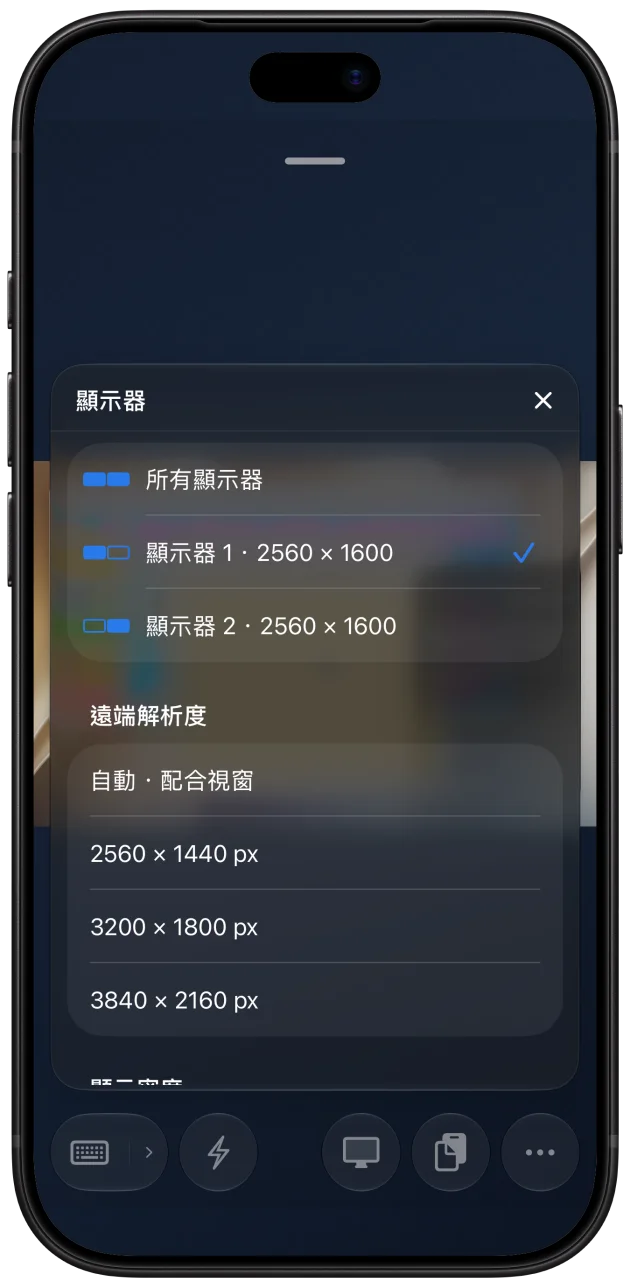
Mac mini 設定 · 閱讀約 4 分鐘
在家或外出時,用 iPad 控制沒有顯示器的 Mac mini
在執行 iPadOS 26.5 或更新版本的 iPad 上,你可以用 Remoted 控制沒有顯示器的 Mac mini。在家可使用「螢幕共享」,需要透過網際網路存取時,請在出門前使用 Remoted Link 配對。
在 iPhone 或 iPad 上打開「相機」,將鏡頭對準 QR 碼。

博客
首次連線以及無論身在何處存取 Mac 的實用步驟。
Mac mini 設定 · 閱讀約 4 分鐘
在執行 iPadOS 26.5 或更新版本的 iPad 上,你可以用 Remoted 控制沒有顯示器的 Mac mini。在家可使用「螢幕共享」,需要透過網際網路存取時,請在出門前使用 Remoted Link 配對。
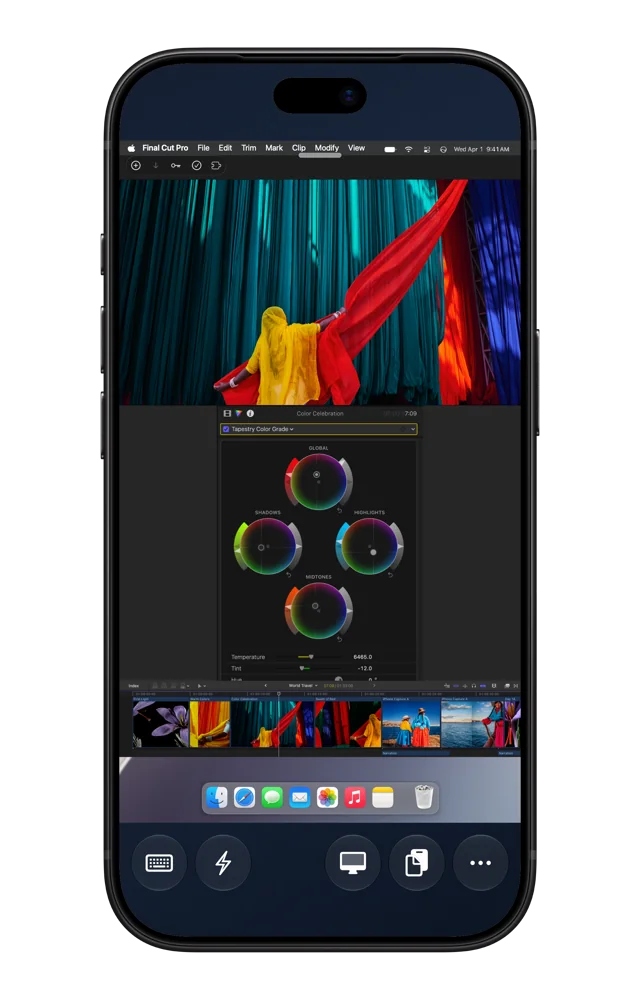
Mac 與 iPad · 閱讀約 3 分鐘
看看每個螢幕會顯示哪些 App、哪些功能適合在 Mac 旁使用,以及如何從其他網路連線。

遠端存取疑難排解 · 閱讀約 3 分鐘
確認 Mac 是睡眠中、離線,還是在等待 FileVault 解鎖,再檢查相關設定。
原生觸控 · 閱讀約 3 分鐘
Apple 將觸控感測器整合到 MacBook Pro 的顯示面板中。了解 macOS 如何處理這些輸入,以及如何透過 Remoted 在 iPad 或 iPhone 上直接觸控 Mac App。
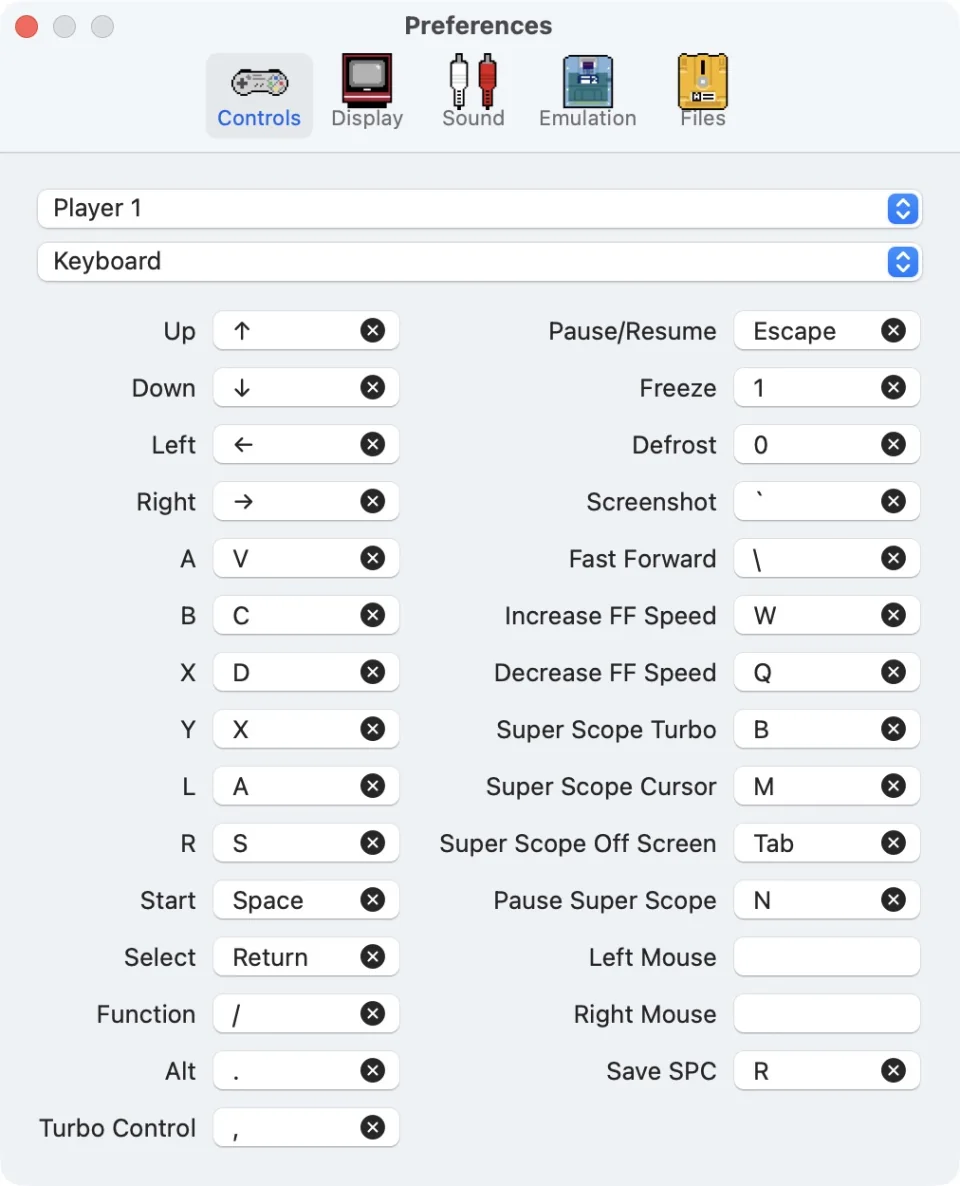
SNES 設定 · 閱讀約 5 分鐘
安裝官方 Mac 版本,設定玩家 1,並透過 Remoted Link 連線。
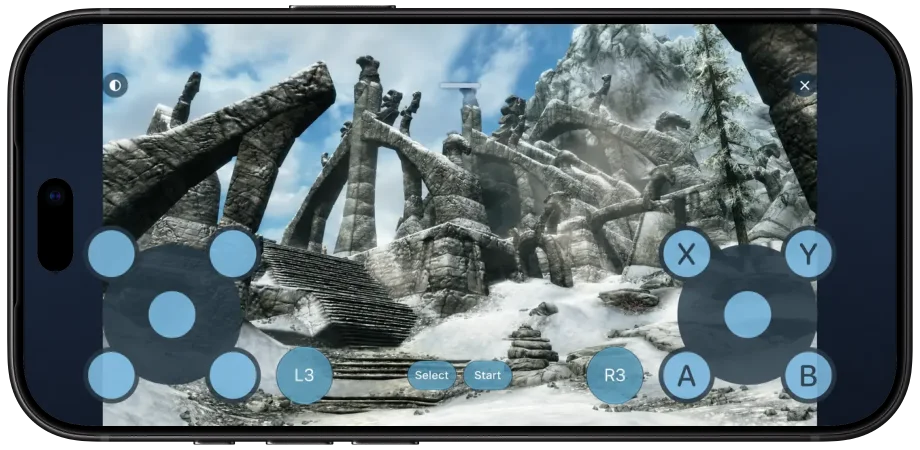 虛擬遊戲控制器示意圖:將 Remoted 控制項畫面與 Skyrim 截圖合成。控制項為英文。
虛擬控制器 · 閱讀約需 3 分鐘
透過 iPhone 或 iPad 觸控螢幕上的虛擬手把,操作遠端 Mac 上的遊戲。
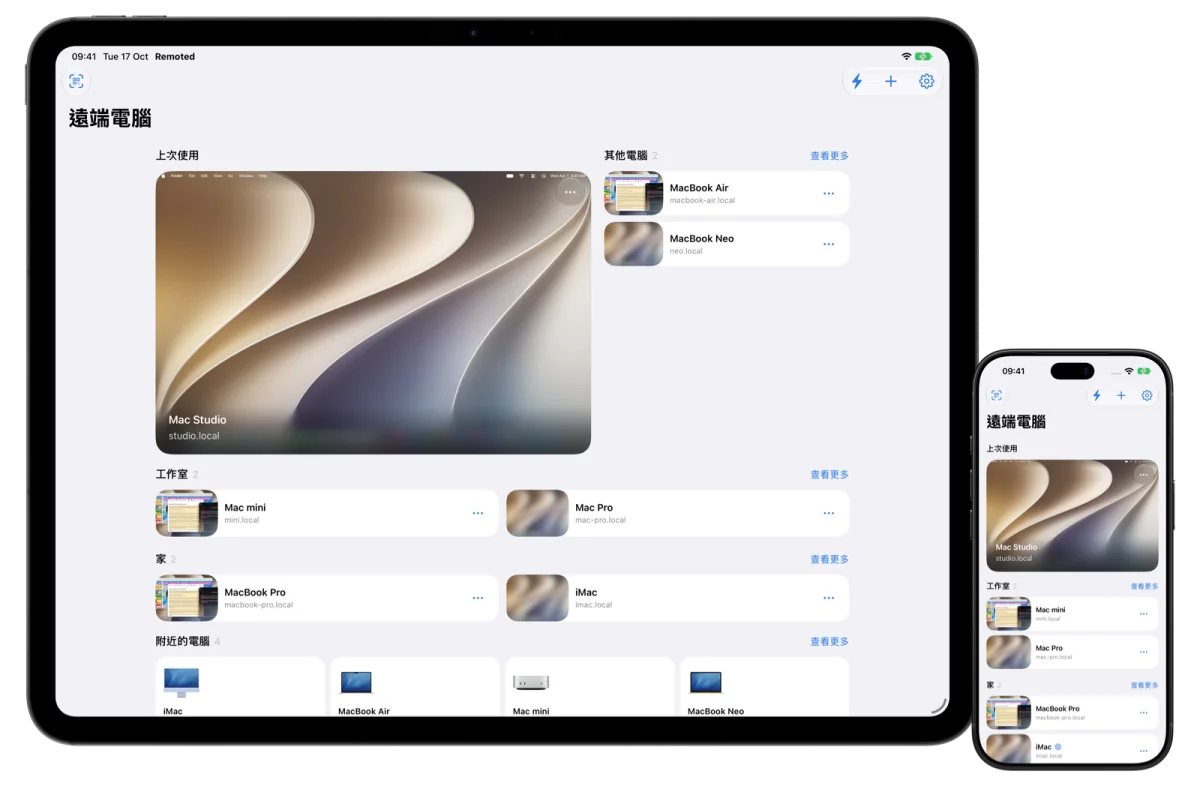
開始使用 · 閱讀 5 分鐘
從 Remoted Link 開始:安裝 Mac 配套 App,連結裝置,然後開啟桌面。
遠端存取 · 閱讀約 4 分鐘
連結裝置、分享臨時存取權,讓桌面配合你的螢幕。
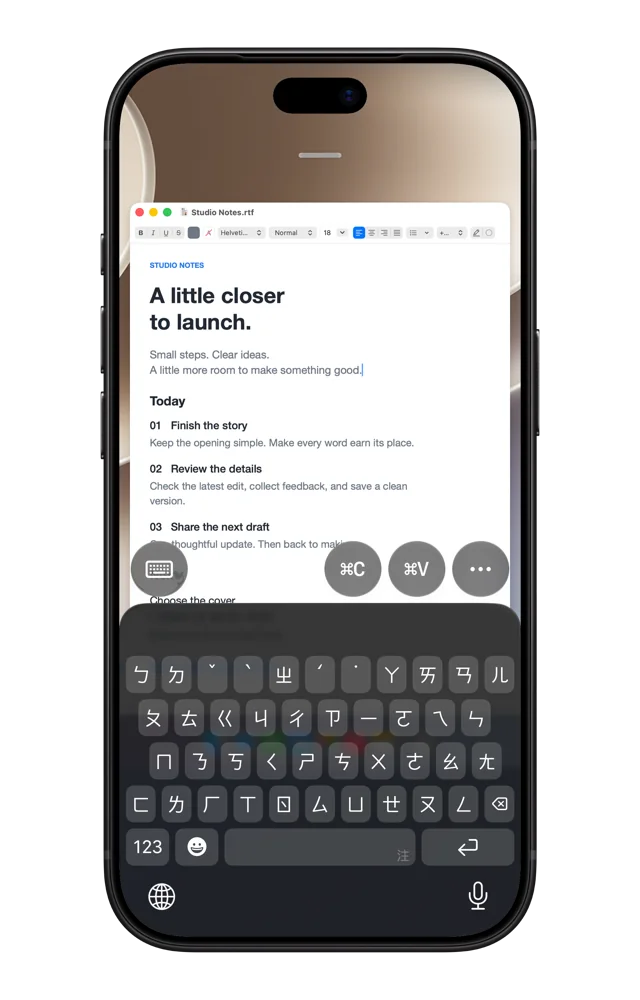
手動設定 · 閱讀約 5 分鐘
設定螢幕共享、外出時連接私人 VPN,並排解手動加入 Mac 的連線問題。
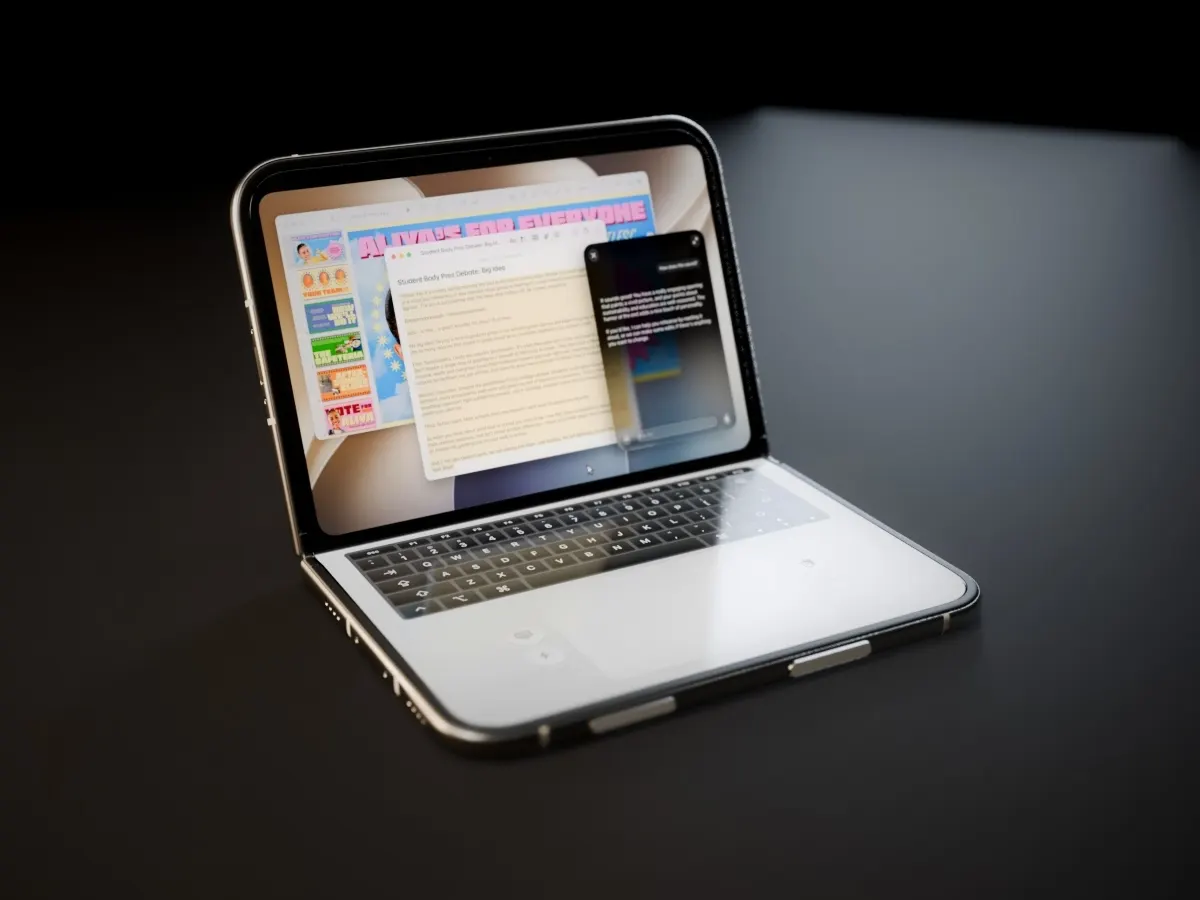
Duo · iPhone Duo 上的筆記型電腦模式 · 閱讀約 2 分鐘
在 Remoted 開啟筆記型電腦模式,上半部顯示 Mac 桌面,下半部則是鍵盤和觸控式軌跡板。依照步驟啟用模式,並調整適合你的配置。
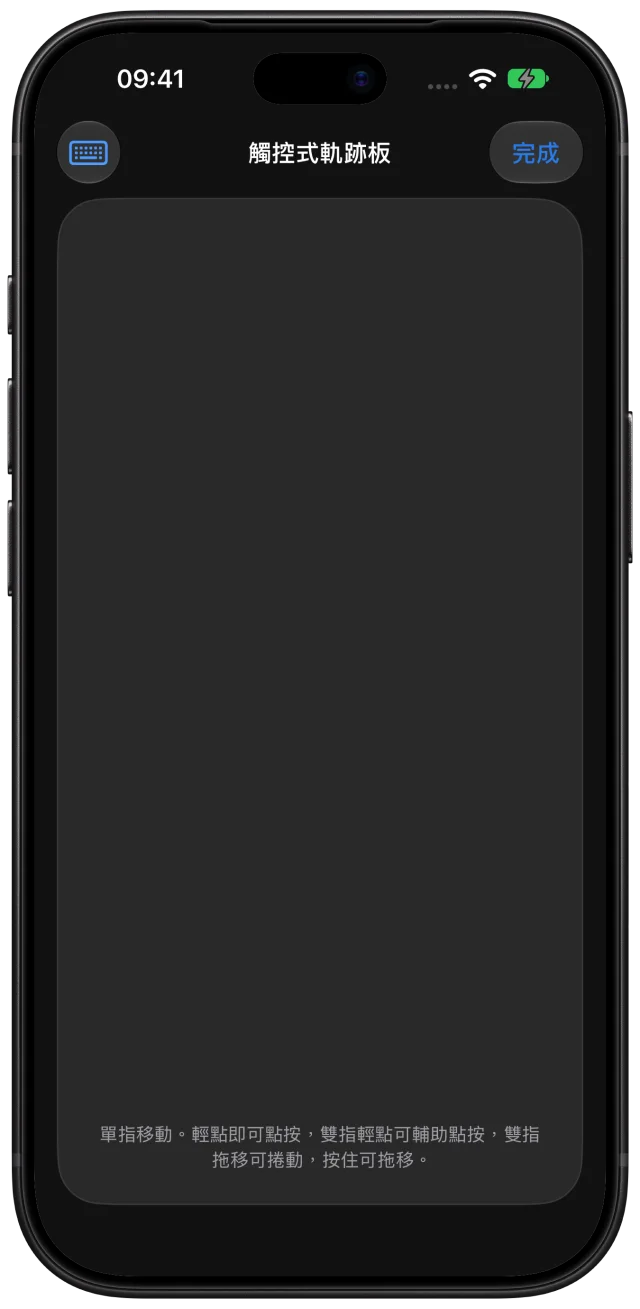
控制器 · 閱讀約 3 分鐘
將控制器與 iPhone 或 iPad 配對,再使用相容的 Remoted Link 工作階段。
疑難排解 · 閱讀約 3 分鐘
更改設定前,先區分 Link 存取、手動位址與 Mac 驗證,再依連線方式檢查。
疑難排解 · 閱讀約 3 分鐘
依序檢查連線、影片模式與顯示尺寸,保留能正常運作的設定作為比較基準。
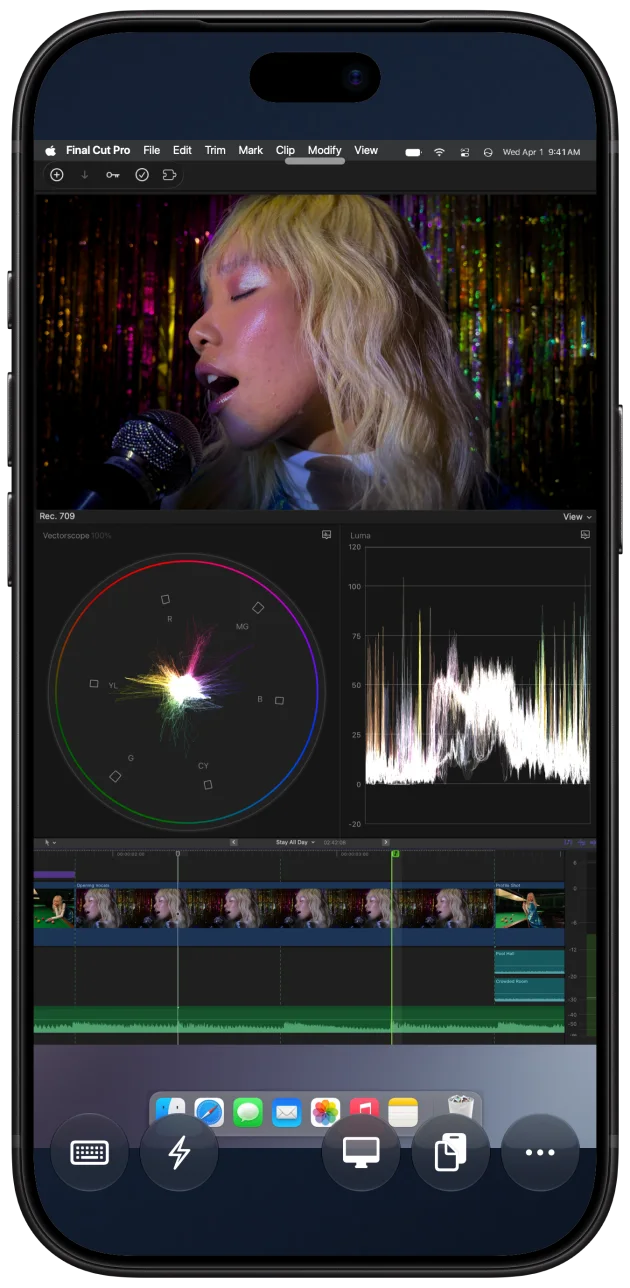
疑難排解 · 閱讀約 2 分鐘
桌面影片與 Mac 音訊有不同需求。先檢查模式和 Mac,再檢查播放。
Mac 遊戲 · 閱讀約 6 分鐘
比較 Mac 上的 nxnative、Astris、Eden 和 Ryujinx/Ryubing,檢查控制器,並了解如何從 iPhone 或 iPad 遠端遊玩。
Mac 遊戲 · 閱讀約 6 分鐘
了解 nxnative 的 Apple 晶片需求、Switch 2 早期進展、控制器輸入,以及如何遠端遊玩已在 Mac 執行的遊戲。
Mac 遊戲 · 閱讀約 6 分鐘
找到 Astris 的 Mac 版本,檢查 Apple 晶片需求,選擇現有遊戲庫,並在遠端遊玩前測試控制器。
Mac 遊戲 · 閱讀約 6 分鐘
辨識 Ryubing/Ryujinx 的 Mac 下載、比較 Stable 與 Canary、設定控制器,並用現有遊戲庫測試遠端遊玩。
Mac 遊戲 · 閱讀約 6 分鐘
了解 Eden 的實驗性 Mac 支援、安裝 Mac 版本、檢查控制器,並區分本機故障與遠端連線問題。